
安装WordPress插件,有几种方式,现在WordPress生态已经非常完善了,所以,通过WordPress管理后台搜索并且安装插件,是我们推荐的,也是最主流的安装方式。
具体详情如下:
1,登录WordPress管理后台(WordPress管理后台是固定的:域名/wp-admin);
2,左侧功能栏模块找到:插件 >> 安装插件;
3,我们要安装备份插件:updraftplus,在安装插件页面,右上角,输入插件名称:updraftplus,如果插件是存在的,会在搜索结果列表中显示,然后安装/激活即可。
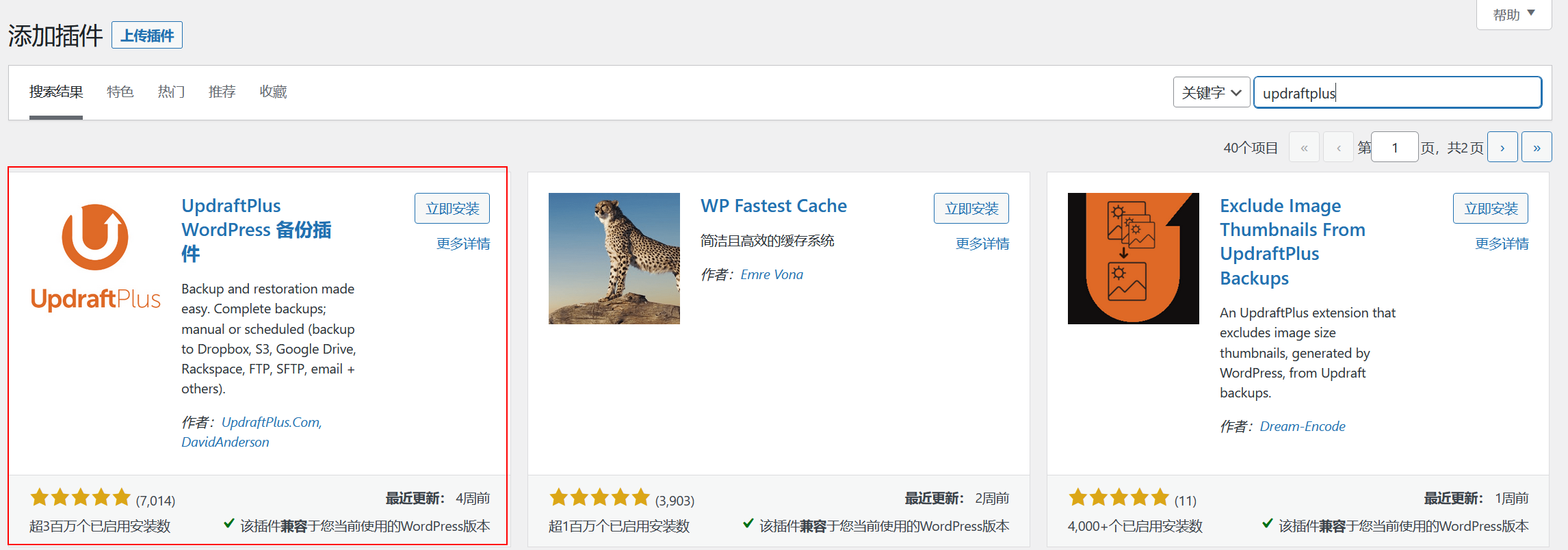
4,这里需要注意一个问题,如果是国内的主机,某一些机房,对国外的线路并不友好,可能会出现根本无法搜索插件,或者搜索出来了但是安装失败的情况。
这种情况需要我们到WordPress官方插件目录:https://wordpress.org/plugins 去搜索并下载插件。然后在插件安装目录上传插件,激活,这是第二种办法。
5,第三种办法,是通过FTP,SFTP或者服务器命令行,直接把插件压缩包上传到对应的目录,WordPress插件目录是固定的:xxx/xxx/域名/wp-content/plugins/目录。
6,然后解压插件,再回到网站后台,点击 已安装插件,激活插件即可。
Comments
31 responses to “WordPress插件安装全解析”
web路上(www.web150.cn)向精美博客挺进,大家多支持。
这个文章好像前几天看到了啊
那个是主题的,这个是插件的。
酋长,我注册的WP 控制板里面没有‘插件’这个工具啊
左侧边栏,有的。
网页上直接注册用户,而不是下载wordpress软件安装的博客控制办理都有功能限制,没有插件,无法安装。只有默认的小工具可以使用。要想使用插件,必须使用安装版,并申请主机空间。也就是说,免费的账号网站只能是像百度空间一样,自己想要做的改变很难,除非是付费的,否则功能会限制很多。
我也遇到了这个问题,想了很久才明白。刚开始还以为是自己选的主题不行,后来对比才发现只要是直接注册开通的博客免费的都不行,功能很少。
但是直接开通的博客有3G的空间可使用,而付费申请的却一般只有100M,再多就不太划算了,所以也不好再换。鱼和熊掌不可兼得啊。
希望有人能讨论一下解决办法。
原来如此,我也是这样的问题,现在你怎么解决的?
这插件有什么用呢
[…] 一,WordPress插件安装全解析 二,WP Super […]
我想说,在我的后台里,外观之下,用户之上真的没有插件这个按钮,这可怎么办呀!
如何去掉网站代码不需要的文字
我的也是,上下左右没有所谓“插件”或“plugin”的按钮,奇怪了。我找了2小时。
[…] 一,WordPress插件安装全解析 二,WP Super […]
[…] 这个插件作为WordPress官方收录的插件。所以各位只需要在WordPress的管理后台,插件模块,安装,搜索插件,确认安装,激活插件即可。这个插件在WordPress的评价是4.5颗星,还不知道安装插件的朋友可以看这里:WordPress插件安装全解析。 […]
想请问一下啦!怎么有时候安装不成功呢?
什么时候安装不成功?
网页上直接注册用户,而不是下载wordpress软件安装的博客控制办理都有功能限制,没有插件,无法安装。只有默认的小工具可以使用。要想使用插件,必须使用安装版,并申请主机空间。也就是说,免费的账号网站只能是像百度空间一样,自己想要做的改变很难,除非是付费的,否则功能会限制很多。
我也遇到了这个问题,想了很久才明白。刚开始还以为是自己选的主题不行,后来对比才发现只要是直接注册开通的博客免费的都不行,功能很少。
但是直接开通的博客有3G的空间可使用,而付费申请的却一般只有100M,再多就不太划算了,所以也不好再换。鱼和熊掌不可兼得啊。
希望有人能讨论一下解决办法。
直接注册的博客控制板左侧没有插件(可惜不能贴图,希望能看懂),安装版的才有。逼着去花钱啊
[…] 这个插件作为WordPress官方收录的插件。所以各位只需要在WordPress的管理后台,插件模块,安装,搜索插件,确认安装,激活插件即可。这个插件在WordPress的评价是4.5颗星,还不知道安装插件的朋友可以看这里:WordPress插件安装全解析。 […]
[…] 这个插件作为WordPress官方收录的插件。所以各位只需要在WordPress的管理后台,插件模块,安装,搜索插件,确认安装,激活插件即可。这个插件在WordPress的评价是4.5颗星,还不知道安装插件的朋友可以看这里:WordPress插件安装全解析。 […]
[…] 这个插件作为WordPress官方收录的插件。所以各位只需要在WordPress的管理后台,插件模块,安装,搜索插件,确认安装,激活插件即可。这个插件在WordPress的评价是4.5颗星,还不知道安装插件的朋友可以看这里:WordPress插件安装全解析。 […]
[…] 1,登陆个人WordPress后台,通过WordPress后台的插件安装功能,插件插件:Login-Logo。链接:WordPress插件安装全解析。 […]
[…] BackWPup插件的使用: 这个插件作为WordPress官方收录的插件。所以各位只需要在WordPress的管理后台,插件模块,安装,搜索插件,确认安装,激活插件即可。这个插件在WordPress的评价是4.5颗星,还不知道安装插件的朋友可以看这里:WordPress插件安装全解析。 插件启用之后,会有提示,这并不是错误提示,看图: 各位只需要到主机控制面板里,创建这个目录,并把权限设置成777即可。 安装完毕插件,接下来就该介绍插件的使用了。 BackWPup插件的使用: 这个插件是工具,所以在Tools或者工具这个模块可以找到。 点击,即可看到关于这个插件的基本情况,看图: 最开始,我们需要点击 settings(设置),经过简单设置,这个插件才能正常使用,详细的使用,看图: 然后回答BackWPup的主页面,在插件名称后面有一个 Add New 的按钮,点击进去。感叹一下吧,这个插件真的强大的一塌糊涂。 不截图了,把几个关键的英文的中文翻译告诉大家: Database Jobs:数据库备份任务/计划; 任务/计划的类型:WP XML Expert:WP XML文件导出; Database Backup:数据库备份; File Backup:文件备份;Optimize Database Tables:数据表优化;Check Database Tables:数据表检查。 File Backups:文件备份; Include Folders to Backup:备份哪些文件目录;(这解释一下,WordPress本身之后三个目录,一般只要备份wp-content目录即可。但是所有的主机,文件生效必须是在public_html目录下,所以备份这个目录即可,多个文件目录之间,用 逗号 隔开。) Exclude Files/Folders from Backup:这个就是哪些不备份,规则和上面的一样。 Backup to Directory:备份文件存放的目录; Full Path to Folder for Backup Files:备份文件的具体路径,也就是要写详细的路径。 Backup to FTP Server:备份文件到FTP空间。(这个也很必要,既然是备份,为了安全,就可以选择非当前主机的服务器,这样,会安全很多。) 后面的两个备份都不用管理。 最后一个Backup To E-mail:备份到邮箱里。输入邮箱地址即可,推荐三个邮箱地址:Gmail邮箱;QQ邮箱;163邮箱。 Max. File Size for sending Backups with mail:单个备份文件的最大容积。 […]
[…] 这个插件作为WordPress官方收录的插件。所以各位只需要在WordPress的管理后台,插件模块,安装,搜索插件,确认安装,激活插件即可。这个插件在WordPress的评价是4.5颗星,还不知道安装插件的朋友可以看这里:WordPress插件安装全解析。 […]
[…] 这个插件作为WordPress官方收录的插件。所以各位只需要在WordPress的管理后台,插件模块,安装,搜索插件,确认安装,激活插件即可。这个插件在WordPress的评价是4.5颗星,还不知道安装插件的朋友可以看这里:WordPress插件安装全解析。 […]
[…] 1,登陆个人WordPress后台,通过WordPress后台的插件安装功能,插件插件:Login-Logo。链接:WordPress插件安装全解析。 […]
[…] WordPress插件安装全解析 Wopus中文博客平台 – WordPress […]
[…] BackWPup插件的使用: 这个插件作为WordPress官方收录的插件。所以各位只需要在WordPress的管理后台,插件模块,安装,搜索插件,确认安装,激活插件即可。这个插件在WordPress的评价是4.5颗星,还不知道安装插件的朋友可以看这里:WordPress插件安装全解析。 插件启用之后,会有提示,这并不是错误提示,看图: 最开始,我们需要点击 settings(设置),经过简单设置,这个插件才能正常使用,详细的使用,看图: 这个框的好处是,可以让我们看到都备份了哪些东西,如果有不需要的,我们可以回去编辑这个计划任务,然后再次执行备份,在最后可以看到这个计划任务耗时。 然后再次回到插件的主界面,这个时候可以点击 Backups了。这里面可以看到已经生成的备份,Delete是删除当前的备份;Download是下载备份文件。 到这里插件就介绍完毕了,建议各位都用用吧,绝对是一个好插件。 […]
[…] 这个插件作为WordPress官方收录的插件。所以各位只需要在WordPress的管理后台,插件模块,安装,搜索插件,确认安装,激活插件即可。这个插件在WordPress的评价是4.5颗星,还不知道安装插件的朋友可以看这里:WordPress插件安装全解析。 […]
哥在安装的时候经常会让网站挂掉的。。。郁闷死了。。。
[…] 这个插件作为WordPress官方收录的插件。所以各位只需要在WordPress的管理后台,插件模块,安装,搜索插件,确认安装,激活插件即可。这个插件在WordPress的评价是4.5颗星,还不知道安装插件的朋友可以看这里:WordPress插件安装全解析。 […]