Category: 安装详解

  • WordPress 3.0 RC版安装全解析

    WordPress 3.0(WordPress 3.0 RC 1发布)在功能上有了不少的改进,有些功能很吸引人,Wopus就全新安装了WordPress 3.0,通过图文,一起了解WordPress 3.0。

    还是老办法,上传程序之后,在地址栏起输入域名,开始安装。(你使用哪种方法安装WordPress?)

    一,WordPress第一个安装页面没有任何改变。

    1

    二,第二个,第三个页面也没有任何改变。输入数据库相关信息之后,开始安装。


    三,安装成功之后的欢迎页面有很大的改变,蓝色框里是WordPress 3.0才新增加的:

    2

    四,安装成功之后,回到首页,WordPress的Default Theme也改变了。

    在WordPress 3.0主题里,找到了如下信息:

    Theme Name: Twenty Ten
    Theme URI: http://wordpress.org/
    Description: The 2010 default theme for WordPress.
    Author: the WordPress team
    Version: 1.0

    WordPress 3.0 RC版功能体验(图文):https://www.wopus.org/wordpress-news/wordpress-30/2100.html

  • WordPress插件安装全解析

    WordPress插件安装全解析

    安装WordPress插件,有几种方式,现在WordPress生态已经非常完善了,所以,通过WordPress管理后台搜索并且安装插件,是我们推荐的,也是最主流的安装方式。

    具体详情如下:

    1,登录WordPress管理后台(WordPress管理后台是固定的:域名/wp-admin);

    2,左侧功能栏模块找到:插件 >> 安装插件;

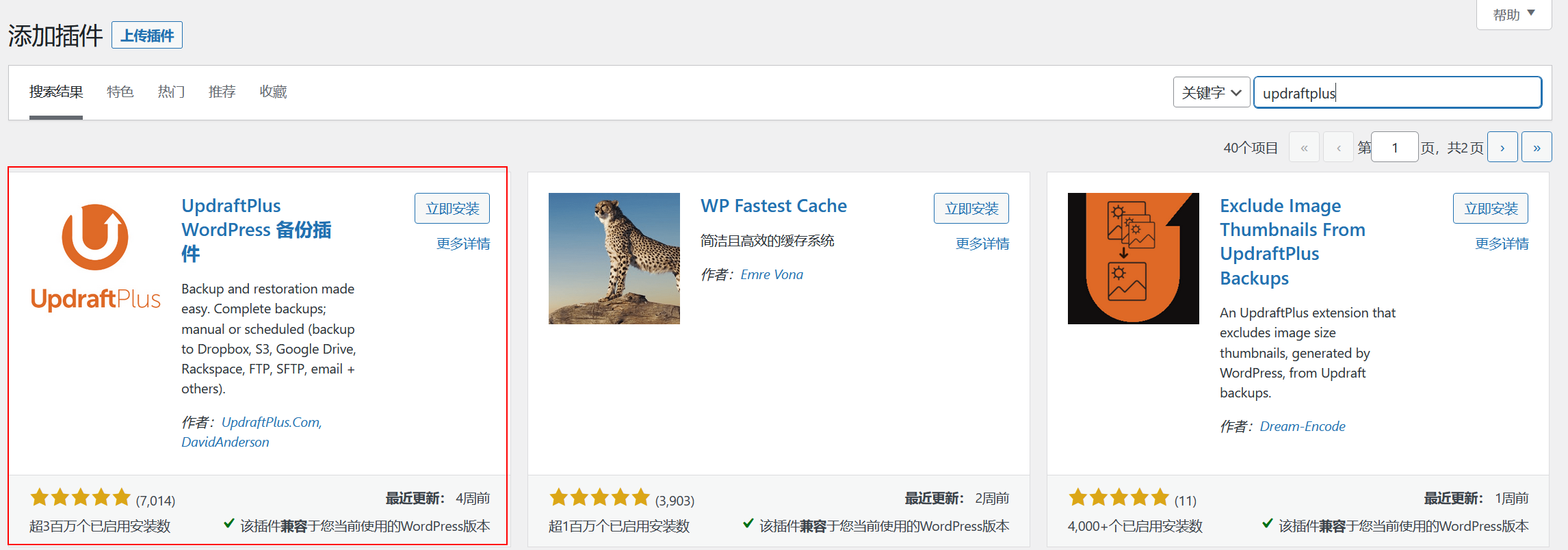
    3,我们要安装备份插件:updraftplus,在安装插件页面,右上角,输入插件名称:updraftplus,如果插件是存在的,会在搜索结果列表中显示,然后安装/激活即可。

    4,这里需要注意一个问题,如果是国内的主机,某一些机房,对国外的线路并不友好,可能会出现根本无法搜索插件,或者搜索出来了但是安装失败的情况。

    这种情况需要我们到WordPress官方插件目录:https://wordpress.org/plugins 去搜索并下载插件。然后在插件安装目录上传插件,激活,这是第二种办法。

    5,第三种办法,是通过FTP,SFTP或者服务器命令行,直接把插件压缩包上传到对应的目录,WordPress插件目录是固定的:xxx/xxx/域名/wp-content/plugins/目录。

    6,然后解压插件,再回到网站后台,点击 已安装插件,激活插件即可。

  • WordPress主题安装全解析

    WordPress主题安装现在已经有很完美的用户体验了,这篇文章会通过图文详细写清楚WordPress主题的安装办法。

    1,WordPress主题被WordPress官方收录

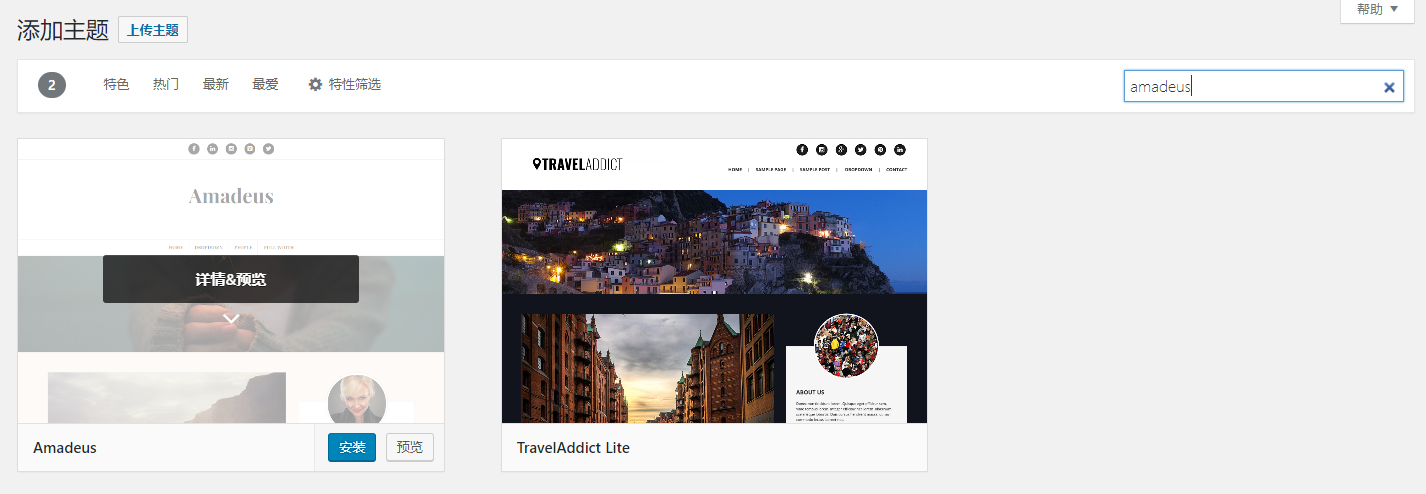
    如果需要安装的主题已经被WordPress官方收录,直接在WordPress管理后台/外观/主题/安装主题:

    接下来出现的界面和在WordPress官方主题目录一样,可以看到所有的主题,然后在搜索栏里输入想要安装主题的主题,这样就会出现主题,鼠标悬停在主题上,点击 安装 。

    安装之后再点击启用,这样WordPress主题就安装完毕了。

    2,WordPress没有被WordPress官方收录

    现在有很多付费的主题都没有被WordPress官方收录,需要下载主题压缩包之后安装,需要注意的是这个主题安装包一定要是zip格式的。

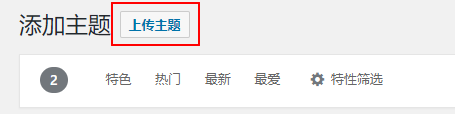
    还是到直接在WordPress管理后台/外观/主题/安装主题 ,点击 上传主题:

    输入主题的zip压缩包,然后上传主题,激活主题即可。

    3,还有一种是通过ftp软件上传主题到对应目录,这个不能是zip,要是主题的文件夹,最后在WordPress管理后台/外观/启用主题即可。

  • 你使用哪种方法安装WordPress?

    对于WordPress爱好者而言,这是一个非常基础的问题,但是就是这个很基础的问题,很多人还是有认识的偏差。即使你安装WordPress很顺利。

    今天Wopus将归纳总结几种WordPress常见的安装方式,希望能帮助新手。

    在进行一切之前,为了能在使用WordPress的过程中少点麻烦,请各位不要使用任何WordPress中文版,包括WordPress官方的中文版。最好是用WordPress英文版,实在不懂英文,那也请用WordPress英文版+中文语言包(语言包使用教程)。

    一,最好的WordPress安装方式:输入域名按顺序安装

    WordPress程序上传到空间之后,当域名解析也生效之后,请不要尝试修改WordPress程序包中的任何一个文件,只需要在浏览器里输入域名。

    出现如下提示:
    wordpress-install-tip

    这里需要额外说明一点,现在几乎所有的WordPress主机都是支持交互安装的。再说的明白点,服务器的PHP文件有两种状态,一种是没有添加权限的,这是服务器默认配置完成的初始状态,这个时候PHP的执行效率会高一些;第二种是PHP的权限通过命令设置好的,这样的主机在安装程序的时候,不需要手动修改PHP文件的权限,使用起来非常方便,目前,市场上绝大多数的WordPress空间都是后一种。

    所以,我们可以通过交互安装来生成wp-config.php文件。

    继续点击”Let’s Go”。

    到数据库页面,把已经创建好的数据库和数据库用户以及密码分别输入。继续点击下一步。

    wordpress-install

    再后面就是输入博客的名称和邮箱地址,最后得到博客的初始密码,这样WordPress就安装完成了。

    第二种方法:手动修改wp-config.php安装WordPress

    手动修改wp-config.php后,上传到空间里,直接输入域名,如果配置文件没错,直接输入博客名称和邮箱地址,这样WordPress也就安装好了。

    这样也是没任何问题的,但是,需要注意的是,手动生成wp-config.php文件需要在英文版下面,有些朋友使用中文版WordPress程序生成wp-config.php的后,在浏览器里输入域名之后会遇到这样的问题:

    Warning: Cannot modify header information – headers already sent by….

    产生这个问题有两个原因:
    1,在编辑WordPress文件的时候,请使用专业的PHP编辑软件,比如:pspad

    2,再用专业编辑器后,请生成UTF8格式的wp-config.php。

    英文版的可以直接另存为,但是中文版的,记得一定要另存为UTF8格式。而且这个问题不仅仅会在安装的时候出现,使用中文版WordPress的朋友可能在升级过程中也会遇到这个问题。

    问题不大,但对于新手来说,还没认识WordPress就先遇到这样一个问题,是很尴尬的事情。

    第三种:一键安装
    目前一键安装仅仅存在于国外Cpanel类WordPress主机,使用一键安装非常方便,有国外Cpanel类WordPress主机的朋友可以试试。目前国内DA类WordPress空间还没这个功能。

    文章写到这里,差不多了。这里要告诉各位的是,第一种安装WordPress的方法比第二种更加稳妥方便,而且最重要的是,使用第一种完全不会遇到第二种遇到的问题,这样上手WordPress就会有一个很好的体验。

    最后,欢迎各位参与调查,告诉Wopus你经常使用的安装WordPress的方法。

    [polldaddy poll=”2205090″]

  • 用Smart Apache搭建WordPress本地测试环境

    Smart Apache是一个傻瓜式的Apache网站服务器架设工具,此软件自带并完美支持PHP、MYSQL、Zend Optmizer。不限制安装路径,可安装到任意文件夹(路径中不含中文即可),是鸟鸟们搭建Wordpress本地测试环境的不二选择。请注意:安装后尽快使用更改MySQL数据库密码(默认的账户是root,密码是gochina,已建立一个名为“www”的空数据库),你可以使用Mysql-Front或者phpmyadmin来修改您的密码。此软件已经过初步的安全配置,可以放心使用。

    使用方法:

    • 下载Smart Apache并安装到本地目录(路径中不可含中文)
    • 下载并解压缩Wordpress(不含Wordpress文件夹)到htdocs目录,在浏览器中输入127.0.0.1即可开始安装,不知道怎么安装?请看Wordpress新手教程之五分钟快速安装Wordpress

    另,此软件会自动创建Apache、MySQL两个服务,你可以用我写的批处理:

    设置Apache、MySQL两个服务状态为“手动启动”

    @echo off
    pause
    echo "Apache服务"
    sc config apache start= demand
    echo "MyAQL服务"
    sc config mysql start= demand
    echo. & pause

    启动Apache、MySQL服务

    @echo off
    pause
    echo 鱼爸爸,我正在为您启动服务,请稍等......
    net start apache
    net start mysql
    echo 鱼爸爸,系统服务启动完成,请验收!
    echo. & pause

    停止Apache、MySQL服务

    @echo off
    pause
    echo 鱼爸爸,你想休息了啊?马上为您停止服务,请稍等......
    net stop apache
    net stop mysql
    echo 鱼爸爸,成功停止系统服务,请放心休息!
    echo. & pause

    PHP本地套件仅供测试,只是通过这些让各位对WordPress能有一些了解,如果想玩转WordPress,还请购买WordPress主机。

  • 五分钟快速安装WordPress

    导读:WordPress的出现,给许多人喜爱自行架设blog站台的网民有了更好的选择。现如今,Wordpress在国外已经非常流行,就连大名鼎鼎的Mozilla.org,也是基于Wordpress搭建,而在国内,也正开始刮起一股Wordpress旋风,很多Blogger以及站长都摩拳擦掌跃跃欲试,却苦于没有资料而无从下手,Wopus中文平台借助这个WordPress新手系列教程,和大家一起近距离接触Wordpress!

    WordPress安装非常简便,只需六步,还等什么,follow me:

    1. 下载并解压缩WordPress软件包。
    2. 在你的主机上为WordPress建立一个数据库,以及一个具有访问和修改权限的MySQL用户。如果你使用的我们的DreamHost赞助空间,可以略过这一步
    3. 将wp-config-sample.php改名为wp-config.php.
    4. 用你最喜欢的文字编辑器打开wp-config.php,填入你的数据库信息

    5. define(‘DB_NAME’, ‘putyourdbnamehere’); // 数据库名
      define(‘DB_USER’, ‘usernamehere’); // 数据库用户名
      define(‘DB_PASSWORD’, ‘yourpasswordhere’); //数据库密码
      define(‘DB_HOST’, ‘localhost’); // 数据库地址

    6. 将WordPress文件上传至你的网站服务器上适当的地方:
    7. 将解压后的WordPress目录中的所有内容(不包含最外层的WordPress文件夹)上传至你的空间目录。

    8. 在浏览器中访问wp-admin/install.php运行WordPress脚本。
    9. 如果你将WordPress安装在顶级目录中,你需要访问http://example.com/wp-admin/install.php
      如果你将WordPress安装在子目录中,比如blog,你应该访问http://example.com/blog/wp-admin/install.php

    行了!WordPress应该已经安装好了。
    下一篇教程:10件安装WordPress后需要做的事

  • 玩转WordPress(二)

    昨天,我向大家介绍了一款在本地搭建PHP环境的套件,今天已经在以后的时间里,我将陆续通过简单实用的图文教程让大家了解WordPress2.5。也希望大家能逐渐认识并熟悉2.5,最终达到随意DIY的目的。
    启动Wamp,下载WordPress 2.5版本(推荐使用英文原版,ZIP),解压,并复制到Wamp文件夹下面的WWW目录。在浏览器地址栏中输入:http://localhost/wordpress/,打开到页面一: (more…)

  • 使用dreamhost主机ssh功能升级wordpress

    刚刚把Blog搬到酋长给的DreamHost空间,迫不及待的叫他开通了SSH,毕竟DreamHost的服务器都在国外,俺们访问起来,着实不咋快。前几天酋长就叫我写一两篇关于wordpress的文章,无奈肚中无新鲜货,一直拖到现在。关于wordpress的教程早已泛滥,良莠不齐,下面就结合我自己的使用经验,旧瓶装新酒,给大家来段儿用SSH升级wordpress的故事。
    1. 你得确定你的FTP账号开户了SSH功能(Users-Manage Users-edit-User Account Type:选择shell account),接下来就可以用putty登录并管理了。
    2. 下载一个putty客户端,输入你的域名并回车,即可输入SSH帐号、密码进入你的Blog根目录
    3. 备份网站(假设Blog安装在someus目录,下同),将someus目录重命名为someus.bak

    $ mv someus/ someus.bak/

    (more…)

  • 让博客首页与WordPress安装在不同的目录

    很多人在第一次安装WordPress时,都会直接将整个WordPress程序上传到虚拟主机上,所以安装完后的博客地址看起来都会像是http: //www.yourdomain.com/wordpress/,通常这时候还需要在http://www.yourdomain.com/跟目录下的 index.html文件的META加入一个refresh转换网页到http: //www.yourdomain.com/wordpress/的语法,让读者可以只要输入你的网址就可以可以连上你安装WordPress的页面。如果今天你的虚拟主机里面只有安装WordPress的话,max要跟大家分享另外一种简单的方法,让整个博客网址看起来更简短又清楚。让读者只要输入你的网址就可以看见你的博客。例如:原来文章的网址是http://www.yourdomain.com/wordpress/?p=98改变成 http://www.yourdomain.com/?p=98,输入http://www.yourdomain.com就到你的博客首页。

    1.登入你的WordPress管理介面,一般选项→一般设定,找到网志位址(URL):栏位里填入你的网址位置,例如:http://www.yourdomain.com/ (图一),完成后按更新选项。 (more…)