Tag: wordpress新手教程

  • WordPress插件安装全解析

    WordPress插件安装全解析

    安装WordPress插件,有几种方式,现在WordPress生态已经非常完善了,所以,通过WordPress管理后台搜索并且安装插件,是我们推荐的,也是最主流的安装方式。

    具体详情如下:

    1,登录WordPress管理后台(WordPress管理后台是固定的:域名/wp-admin);

    2,左侧功能栏模块找到:插件 >> 安装插件;

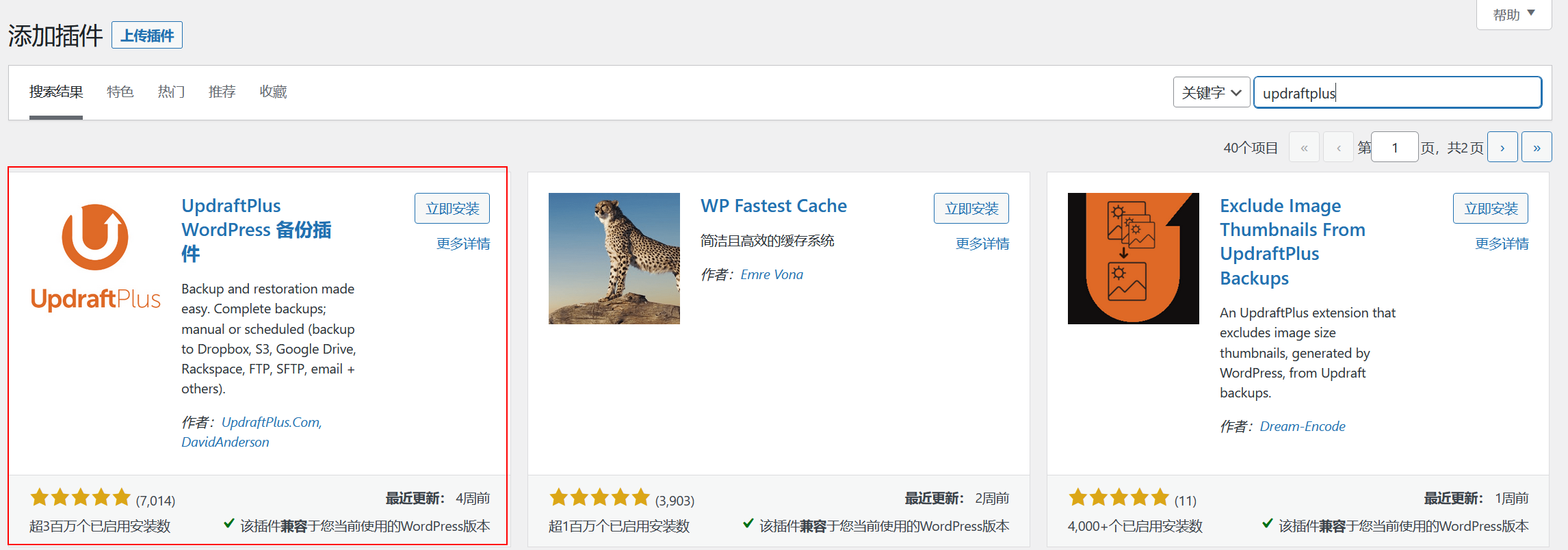
    3,我们要安装备份插件:updraftplus,在安装插件页面,右上角,输入插件名称:updraftplus,如果插件是存在的,会在搜索结果列表中显示,然后安装/激活即可。

    4,这里需要注意一个问题,如果是国内的主机,某一些机房,对国外的线路并不友好,可能会出现根本无法搜索插件,或者搜索出来了但是安装失败的情况。

    这种情况需要我们到WordPress官方插件目录:https://wordpress.org/plugins 去搜索并下载插件。然后在插件安装目录上传插件,激活,这是第二种办法。

    5,第三种办法,是通过FTP,SFTP或者服务器命令行,直接把插件压缩包上传到对应的目录,WordPress插件目录是固定的:xxx/xxx/域名/wp-content/plugins/目录。

    6,然后解压插件,再回到网站后台,点击 已安装插件,激活插件即可。

  • WordPress主题安装全解析

    WordPress主题安装现在已经有很完美的用户体验了,这篇文章会通过图文详细写清楚WordPress主题的安装办法。

    1,WordPress主题被WordPress官方收录

    如果需要安装的主题已经被WordPress官方收录,直接在WordPress管理后台/外观/主题/安装主题:

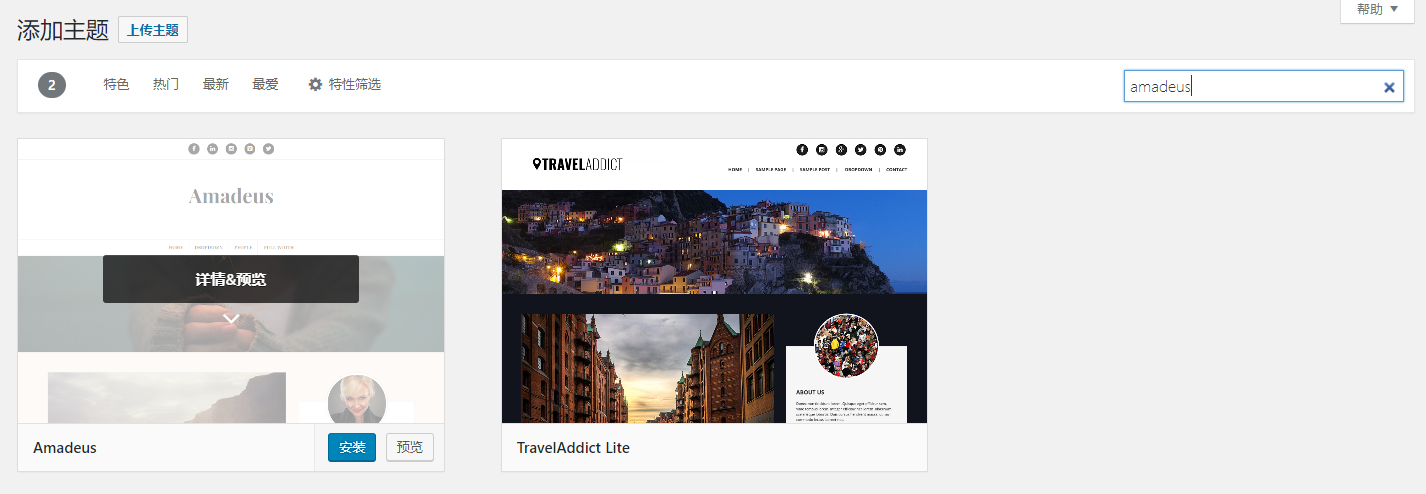
    接下来出现的界面和在WordPress官方主题目录一样,可以看到所有的主题,然后在搜索栏里输入想要安装主题的主题,这样就会出现主题,鼠标悬停在主题上,点击 安装 。

    安装之后再点击启用,这样WordPress主题就安装完毕了。

    2,WordPress没有被WordPress官方收录

    现在有很多付费的主题都没有被WordPress官方收录,需要下载主题压缩包之后安装,需要注意的是这个主题安装包一定要是zip格式的。

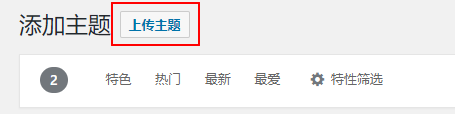
    还是到直接在WordPress管理后台/外观/主题/安装主题 ,点击 上传主题:

    输入主题的zip压缩包,然后上传主题,激活主题即可。

    3,还有一种是通过ftp软件上传主题到对应目录,这个不能是zip,要是主题的文件夹,最后在WordPress管理后台/外观/启用主题即可。

  • 选择好的主题和合适的域名

    WordPress是一个优秀的博客平台,但一个好的平台,还需要很多其他条件一起,才能做成一个好的博客。

    这篇文章就简单的和各位准备写博客的朋友的分享一下,在开博之前,应该思考或者准备好哪些。

    一个好的主题,是一个博客必须具备的,写生活,写技术,写自己的爱好,这些都是可以的,但都需要一个主题,这样博客才有继续下午的价值,当然,博客也可以当作发泄个人情绪的平台,但当一个博客越来越被关注或者想做好一个被大家都关注的博客,一个好的主题是十分必要的。

    WopusIDC现在有很多用户,其中有很多优秀的博客,他们都是有自己明确的主题,加上持之以恒的更新和写作,一个好博客就这么出现了,而且一直在持续。

    黑莓时光:http://www.berrytimes.cn,从建博客第一天起,就想好做什么了,所有的内容都围绕黑莓来,黑莓最新的资讯,黑莓软件,黑莓主题,黑莓Rom,黑莓手机,等等。由于稳定的,长期的更新,加上好资源的分享,黑莓时光迅速成为中文第一黑莓博客,现在去看看,黑莓时光上还只是有黑莓的内容。

    电影城堡:http://www.eemir3.com,这个博客的主题也非常清楚,就是写电影评论,但这些评论不是从其他地方抄袭来的,而是自己的真是看法,不管专业不专业,但却很真是,而且,由于对电影有一种特殊的爱好,加上评论都有“扯淡”的风格,时间上了,这里的评论已经成了一种习惯。

    作甚:http://www.zuoshem.com,这个IDC用户,写博客的目的很简单,玩病毒+折腾插件。所以,他的文章,要么是新插件的介绍,要么是病毒和杀毒软件的介绍,一个喜欢折腾的人,一个人品和博客内容都不错的博客。

    其他还有很多,通过以上几个博客,只是想让各位即将写博客的新手明白,一个好的主题对一个博客实在太重要了,所以,在确定写博客之前,你想好写什么内容了吗?

    有了好的博客主题,剩下的就是注册一个好的域名。

    由于域名资源比较紧张,所以,选择域名后缀就比较重要了,和之前相比,.com/.net/.org的地位已经下降了很多,而且由于后缀不断增加,域名多样化也就顺理成章了,现在很多朋友的博客域名后缀,有.me的,有.cc的,有.tk的,有.name的,等等很多,对于域名,注册的时候,一般都是用自己的网名,比如我的,就是qiuzhang.org,当然,还有很多都是用自己的姓名全拼,用网络ID,这些都是个人的爱好,这里只提醒大家一点,域名一旦注册好了,就别更换了,对于一个博客,有好的内容,支持成功的一部分,一年更换一个域名,可不是什么好注意,而且从搜索引擎的角度来说,域名注册使用时间越长,域名的权重就越大。

    既然说道了域名注册,就有一个很现实的问题,有些朋友不想放弃当前使用的域名,但续费的时候找不到之前的注册商了,或者不记得个注册域名的相关信息了,这样的情况很尴尬,也很无奈,所以这里也提醒各位,注册域名,不要贪小便宜,一个.com的域名,撑死也就55,平均一年下来,每天才多少钱,所以,就是有20一年的.com,如果注册商不是很好,还是建议各位不要注册,不然来年找不到续费,那就完蛋了。

    注册域名的时候,各位填写信息一定要真是,包含姓名,电话这些,都要真是,而且打定主意要注册了,一定要询问域名第二年的续费价格,别第一年10快钱,第二年续费几百,这样也是不行的。

    如果有朋友还没找到合适的域名注册地方,Wopus这里推荐光影互联(http://www.84dns.cn),作为Wopus旗下域名注册平台,在过去的两年中,域名注册量已经达到2000个,而且完全自助开通、续费的流程,也大大节省了注册时间,简化了注册流程。

    如果在光影互联注册域名:http://help.wopus.org/domains/about-domains/306.html

    如何在光影互联解析域名:http://help.wopus.org/domains/domain-record/311.html

  • 15个WordPress必备插件推荐

    WordPress丰富的插件体系让其愈来强大,诺大的插件库能满足用户的大部分需求,面对这么多的插件,我们该如何选择适合自己的插件呢?经过小饭的不 断试用与对比,总结出了今天的15个WordPress插件推荐,希望对像我一样对WordPress不断折腾的新手与程序盲,在选择类似插件的 时候有些许参考。

    前台类:站在读者的立场选择相应插件,实现一些功能,前台插件越多访问博客的打开速度越慢,所以前台插件越少越好。

    1.WordPress Related Posts,用来实现文章页面与feed中的相关文章的功能,虽然可以通过WordPress原生函数实现相关文章功能,但依然不能在Feed中插入相关文章。

    2.WP-PostViews Plus,用来统计在使用缓存插件下每篇文章的访问数据,可生成按年、月或总体点击最多的文章列表。

    3.WP Super Cache,出自WordPress程序员的缓存插件,可有效减少对数据库的查询次数,提高博客打开的速度。

    4.Yskin’s wp-CJK-excerpt,基于中文Wordpress工具箱的首页摘要输出插件,用新的算法控制首页摘要输出纯文字的字数或段数。

    5.Better Feed,Feed增强定制,可以在rss每篇文章后加入版权声明,文章信息,统计代码等。

    6.SRG Clean Archives,用来实现详细年月日的文章数量存档列表,相信请围观我的存档页面。

    7.Use Google Libraries,如果你的博客使用了JavaScript、AJAX,即直接从Google AJAX Libraries中加载,提高速度,较少主机负载,您的主机能跟Google的服务器比么?

    后台类:面对管理员与搜索引擎友好的选择,帮助管理员得到更多有用的信息。

    8.Some Chinese Please!,反垃圾评论插件。屏蔽没有中文内容的留言和trackback,基本不会误杀。主要对付用发贴机,人肉SPAM如有发帖机般可歌可泣的毅力,您就费心手动删除吧,也不枉人家冒着手指断掉的危险不停的Ctrl+V。

    9.Limit Login Attempts,WordPress安全插件。用来防御人肉猜测管理员密码,在一定时间内连续输入错误密码到达一定次数时自动锁定该帐户,并邮件超级管理员。

    10.No Self Pings,不ping自己,即不在评论列表中接收来自自己其他文章的trackback。

    11.Super Switch,关闭你不需要的WordPress功能,减少数据库体积,加速后台。

    12.Search Meter,用户搜索数据,让你知道你的读者在你博客上搜索了什么内容,以便优化博客内容。

    13.View Posts Pagerank,用来查看单篇文章的Page Rank值,了解文章在google搜索结果中的权重。

    14.Google XML Sitemaps,生成针对google引擎蜘蛛友好的网站地图。

    15.Heatmap,重磅!博客热点图,详细记录每天博客的热点点击部位,看看你的博客哪个地方才是黄金部位,才是最吸引读者的,以便对你的主题布局进行优化,比如把广告位放到黄金部位,增加收入。

  • WP新站之安装后必做的10件事

    首先说明一下,大家不要有以为,虽然这个标题很熟悉,但却是另外一篇新的文章,我翻译的那篇文章在这里:10件安装WordPress后需要做的事。这是一个系列的新手教程,希望能通过这个系列的新手教程,帮助那些刚刚接触使用WordPress的朋友。

    当你按照五分钟搭建属于你的WordPress的教程属于你自己的Blog后,肯定会觉得原来搭建一个属于自己的Blog是这么的容易的。当然,我们还需要对其进行些简单的配置,以使我们的WordPress(以下简称WP)博客更加完善。

    以下的10项配置,是我列出的对于一个WP新站必做的10件事。你可以依照顺序一件一件的去完成它,当然也似相当easy的。

    一、更改管理员密码并管理博客的写作者

    WP在安装后,会随机设置一个相当晦涩难记的密码,所以,你要做的第一件事就是把这个难记的密码修改成一个对你来说比较容易记忆的。

    你也可以在“用户”(User)面板中添加、删除、编辑博客作者的信息。

    注解:这点在2.8中有了改变,使用原始密码登陆后,会有提示要修改密码,WordPress越来越智能了。

    二、为日志增加永久链接(Permalinks)

    WP默认的日志链接(例如:www.leemunroe.com/?p=396)形式对于用户访问和搜索引擎索引都是相当的不友好的。

    当然你可以修改永久链接并在其中加入某些日志的关键词使链接更为友好。(例如:www.leemunroe.com/25-hot-female-web-designers)

    1.进入“设置”(Setting) –> “永久链接”(Permalinks);

    2.在“通用设置”(Common Setting)中选择“自定义结构”(Custom Structure);

    3.输入 %postname%/ ;

    4.为了使链接更加美观你也可以为它加上分类标签,输入 %category%/%postname%/ 即可。
    10-thing-wp-01-thumb

    三、上传并使用主题

    1.下载或设计一个你喜欢的主题;

    2.将主题解压释放至文件夹 “wp-content” –> “themes”中;

    3.在“外观”(Appearance) –> “主题”(Themes)中激活它。(单击即可激活)

    四、增加“分类”(Categories)并修改其默认值

    WP默认的分类标签是相当不×的,名曰:“未分类”(Uncategories)。当你发表一篇新的日志却忘记了增加分类标签时,你希望WP默认给你加上一个什么标签呢?如果是我,则倾向于使用News或类似的分类标签。

    1.进入“日志”(Post) –> “分类”(Categories);

    2.点击“未分类”并修改它;

    3.当然在此你还可以增加其他的博客分类标签。

    五、使用 Akismet

    Akismet是什么?如果你的Blog开放了评论系统,那么相信我,你将会收到很多烦人的垃圾评论。那么这时,Akismet就有用武之地了。

    我要告诉你的是,Akismet已经整合进了WP,所以你只需激活它即可使用。

    1.在管理员页面进入“插件”页面激活Akismet;

    2.为了完成Akismet你需要申请一个WP的API key。当然你可以很方便的在Wordpress.com上申请到并在Profile页面获取它。
    10-thing-wp-02-thumb

    六、安装Google XML Sitemaps

    如果你希望你的日志更容易更快的被主流搜索引擎索引,那么你就需要使用Google XML Sitemaps来为你的网站生成一个完成的XML-Sitemap。当然,它会随着你发布新日志而自动修改。

    猛击此处安装Google XML Sitemaps插件。

    首先,你需要使用你的Google账户登入到Google Webmaster Central。在首页,会有一个验证你Blog站点的链接。依照Google的说明,一步一步的操作即可。

    验证完毕后,你就可以猛击Add Sitemap将你的Blog站点的URL加入其中。格式应该为:http://www.yoursite.com/sitemap.xml
    10-thing-wp-03-thumb1

    七、安装WordPress数据备份插件

    经常备份数据是一个好习惯。以免由于服务器的和自我的误操作的问题,而导致数据的丢失。

    你可以使用WordPress Database Backup插件来定时备份你的Blog数据。插件默认是每周将备份数据发送至你的邮箱。所以当你激活插件以后,不需要你其他的任何操作就可以使用了。

    猛击此处安装WordPress Database Backup插件,你还可以从Pro Blog Design上获取完整的自动备份教程。
    10-thing-wp-04-thumb1

    八、测试你的Blog

    只有发布了一定数量的各种格式的日志,你才能彻底的了解你的Blog的状态。

    你可以手动的一篇一篇的发表日志,也可以通过导入sample post collection from WP Candy来节省你测试的时间。

    通过导入这些简单的日志组合(工具>导入>WordPress),将使你的Blog拥有一些简单的日志并包含评论,“父/子”分类标签和格式等。这将使你修改Blog主题更加的容易,彻底。

    九、将Blog的RSS导入Feedburner

    Blog的RSS的日志输出数,是否全文输出等,都可以再“设置”(Setting) –> “阅读”(Reading)中修改。

    设置完成之后,你可以将你的Blog的RSS加入到Feedburner中。Feedburner将为你的RSS提供一个实时的服务状态,当你发布新日志时,它会及时的将更新上传至服务器。以供订阅者及时阅读。

    当你第一次使用Feedburner时,记得要在注册后,修改你所使用主题中的RSS订阅链接。将下列代码增加至主题文件首尾head标签之间即可。

    10-thing-wp-05-thumb

    十、使用站点分析

    我建议使用Google Analytics来管理和统计站点的访问量。当然你也可以选择其他的站点分析服务网站比如Mint 和 StatCounter。

    补充项

    1、设置合适的日志插图尺寸

    设置一个与Blog内容区域相协调的插图尺寸。

    “设置”(Setting) –> “媒体”(Media)

    2、设置Blog的副标题(tagline)

    你使用的主题或许不会显示副标题,但是在RSS输出中则会正常输出。

    “设置”(Setting) –> “常规”(General)

    原文连接:http://www.problogdesign.com/wordpress/10-things-to-do-after-installing-wordpress/

  • 10件安装WordPress后需要做的事

    这又是一篇介绍安装WordPress之后需要做的事情,这是一个系列教程,Wopus系统能通过这个教程让各位菜鸟能学到东西,各位在看教程的过程中有任何疑问,欢迎留言。

    一、预防垃圾留言
    不知道从什么时候开始,博客成为了大家做广告绝好的地方,垃圾留言滚滚而来,而WordPress又是出了名的对搜索引擎很友好的程序,加上很多朋友不知道nofollow,所以,大家就开始和垃圾留言做斗争了。

    默认的反垃圾程序Akismet需要一个API KEY,这样可以共享一个反垃圾的数据库,但这个KEY需要在WordPress.com注册,当然,这个网站在有些时候是无法打开的,但这个插件确实需要一个KEY才有用,所以大家在安装WordPress之后,需要先注册这,获得一个API KEY,其实这个KEY是可以共享的,所以,找相熟的朋友分享一个就OK。

    目前位置,我见过的拦截垃圾留言最的博客是百万级的,一个博客,有这么多垃圾留言,不容易!

    二、更改博客的永久链接形式
    WordPress安装成功之后,默认的永久链接形式:http://xxx.com/?p=xxx,这种永久链接形式对搜索引擎并不友好。做好的链接形式很多人都认为是自定义的伪静态链接,而且现在绝大多数的博客都是在使用这种永久链接形式,所以也就推荐给大家,这里有伪静态链接形式的详细说明,点击查看。

    这里需要说明一下,请确定,使用的空间是支持伪静态的,(mod_rewriter。)

    (既然说到了伪静态,这里就多说几句吧,希望能大家能有一点帮助。当伪静态链接很少被大家使用的时候,这种链接形式确实很受搜索引擎青睐,但当所有的都是伪静态的时候,搜索引擎就不喜欢了,就说到这里,其他的大家自己去想吧。)

    三、改进WordPress缓存
    随着WP的不断更新,不记得从哪个版本开始了,或者从WordPress被大家使用以来就开始了,都说WordPress的执行效率低,所以改善执行效率就是一个很大很大的事情,所以就有了缓存插件,这里不具体介绍缓存插件,但可以明确一点,缓存插件确实有用。

    四、创建博客地图
    方便搜索引擎的抓取,这个非常必要,通常,大家都使用这个插件:Google XML Sitemap。

    五、给博客烧录Feed
    修改博客默认的feed地址,尽量托管到第三方。当前比较注明的有Feedburner、Friendfeed、国内的Feedsky。

    六、增加统计代码
    国内的统计有很多,一般的博客用cnzz和51啦就ok,还有量子恒道,当然还有就是大仙:Google统计,至于为啥要加统计代码,相信各位都清楚。

    七、提交博客到相关网站
    除了以上的苦练“内功“之外,也要积极的把博客推广出去,向各个搜索引擎提交是很必须的。

    八、创建 robots.txt
    关于这点,推荐Wopus以前的两篇文章:搜索引擎统一:Robots文件标准、WordPress搜索引擎优化之robots.txt优化。

    九、找一款好的主题
    看人,第一印象太重要了,博客也是,所以安装好博客之后,尽快找到一款好的WordPress主题,也是很关键的,当然,有爱好的朋友,可以自己设计。

    十、开始好好写内容吧
    再好的设置,再好的优化,再好的主题,再好的用户体验,都需要有好的内容来支持,所以,内容才是王道!
    当然,记得把自己好好通过about页面好好介绍一番,这个方便交流和沟通,也是很必须的。

    一个WordPress做好以上十点,足能做好一个好的博客。各位不要只看,更要动手做。另外,欢迎各位分享经验。

  • 安装WordPress之后应做的事情

    写在开始,无论如何,请经常关注WordPress新闻,也许某一个不经意的版本更新就修复了一个重要的WordPress漏洞。

    PS:此篇文章属于新手教程,高手请掠过。

    安装WordPress成功,只是开始,后面还需要做不少的事情,一步一步来说。

    一、更改默认的图片上传路径
    wordpress
    WordPress默认会把上传的图片保留在 wp-content/uploads目录里,可以更改成一个独立的目录,然后通过一个二级域名访问,这点和很多网站的图片管理方式是一样的,大家可以在浏览网站时会看到很多网站的图片地址都是:http://imgs.xxx.com,这样的好处主要有两个:

    1,图片连接会变的很短。
    2,你的WordPress博客程序会一直很小,方便管理和转移。

    当然你也可以选择:Organize my uploads into month- and year-based folders(按年、月来组织我的上传文件。)

    二、从Header.php文件中删除无用的代码

    <meta name="generator" content="WordPress 2.5" />

    以前的程序中,会有这句代码,这句代码的作用是说明WordPress的当前版本,但这句代码是很危险的,记得在WordPress 2.7发布的时候,有一个漏洞被曝光了,而且有朋友的博客被黑,被黑的愿意就是因为这句代码。因为漏洞都是针对特定的版本,所以一旦有漏洞出现,想黑博客的人就会先确定博客的版本,版本正确才下手。这句代码在WordPress 2.8RC1中已经看不到了,但各位在使用模板的时候,还是要注意检查。

    当然最安全的删除这句代码的方法是添加一句代码到 function.php文件夹中:
    <?php remove_action('wp_head', 'wp_generator'); ?>

    三、防止用户意外访问你的WordPress文件夹
    这种意外还是要防止的,也许一个访问请求就泄露了你的一些重要文件,预防措施:
    在.htaccess目录中添加:
    Options All -Indexes

    四、关闭文章修改记录
    这是一个很鸡肋的功能,特别是对单用户博客来说,这是一个完全鸡肋的功能,功能从WordPress 2.6开始,但对于团队博客来说,这个功能还是有价值的,所以是否使用此功能,完全看博客是个人博客还是团队博客。
    关闭方法:在wp-config.php文件中增加:define('WP_POST_REVISIONS', false);

    Wopus在早期也有一篇关闭此功能的文章:禁用并删除 WordPress 文章修订记录

    五、评论支持HTML代码
    评论框里的文字,可以支持一些HTML代码,比如加粗、字体倾斜等,当然可以在评论中添加超链接,实现方法:
    添加如下代码到 function.php:
    add_filter( 'pre_comment_content', 'wp_specialchars' );

    六、减少(避免)图片的缩略图
    使用WordPress后台上传图片的之后,会产生缩略图,还没办法避免产生这种缩略图,但可以尽量减少生成这种缩略图,方法就是通过ftp上传,但是似乎很麻烦。