Blog

  • WordPress杂志主题:GreatMag

    主题简介:

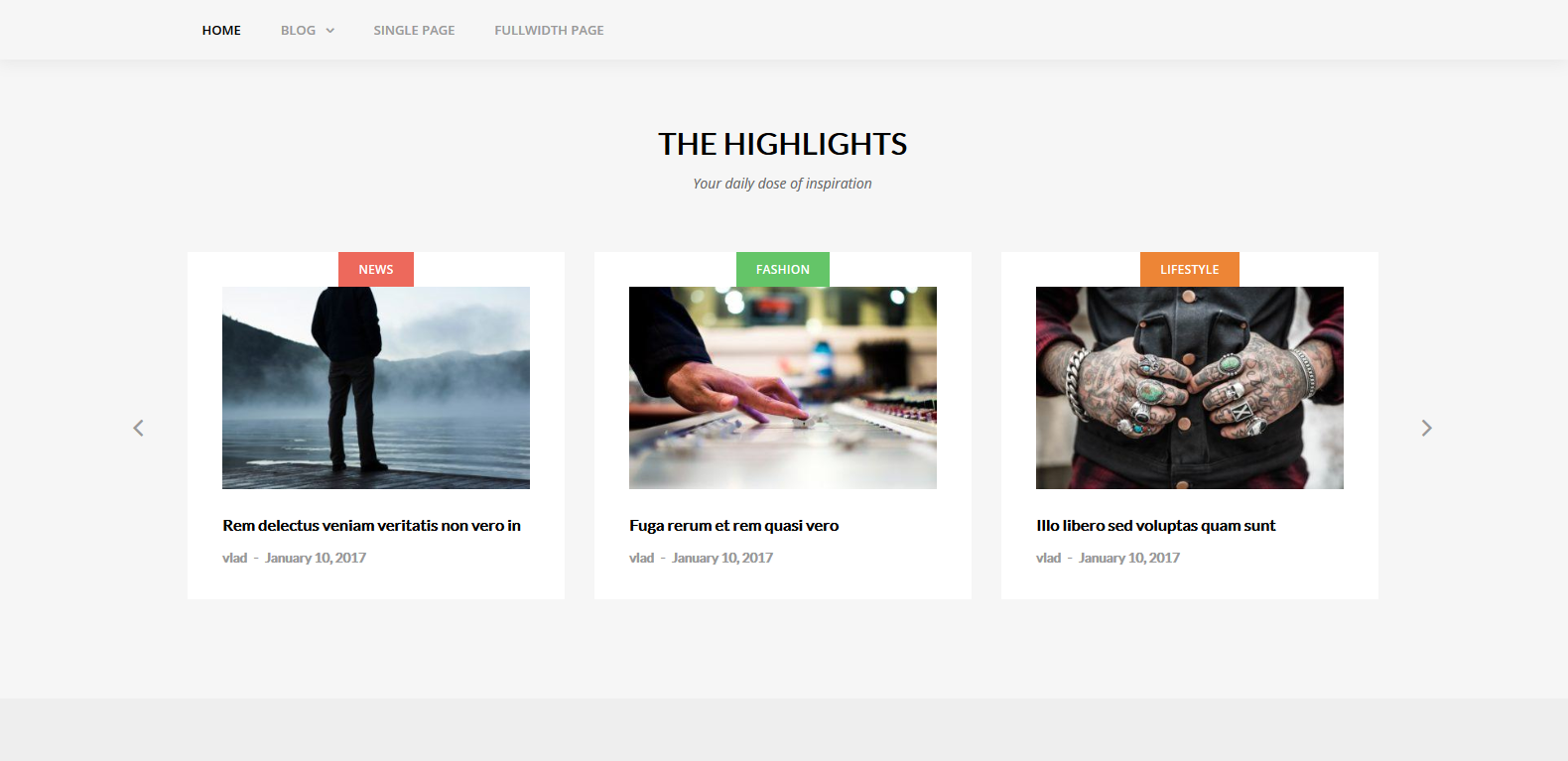
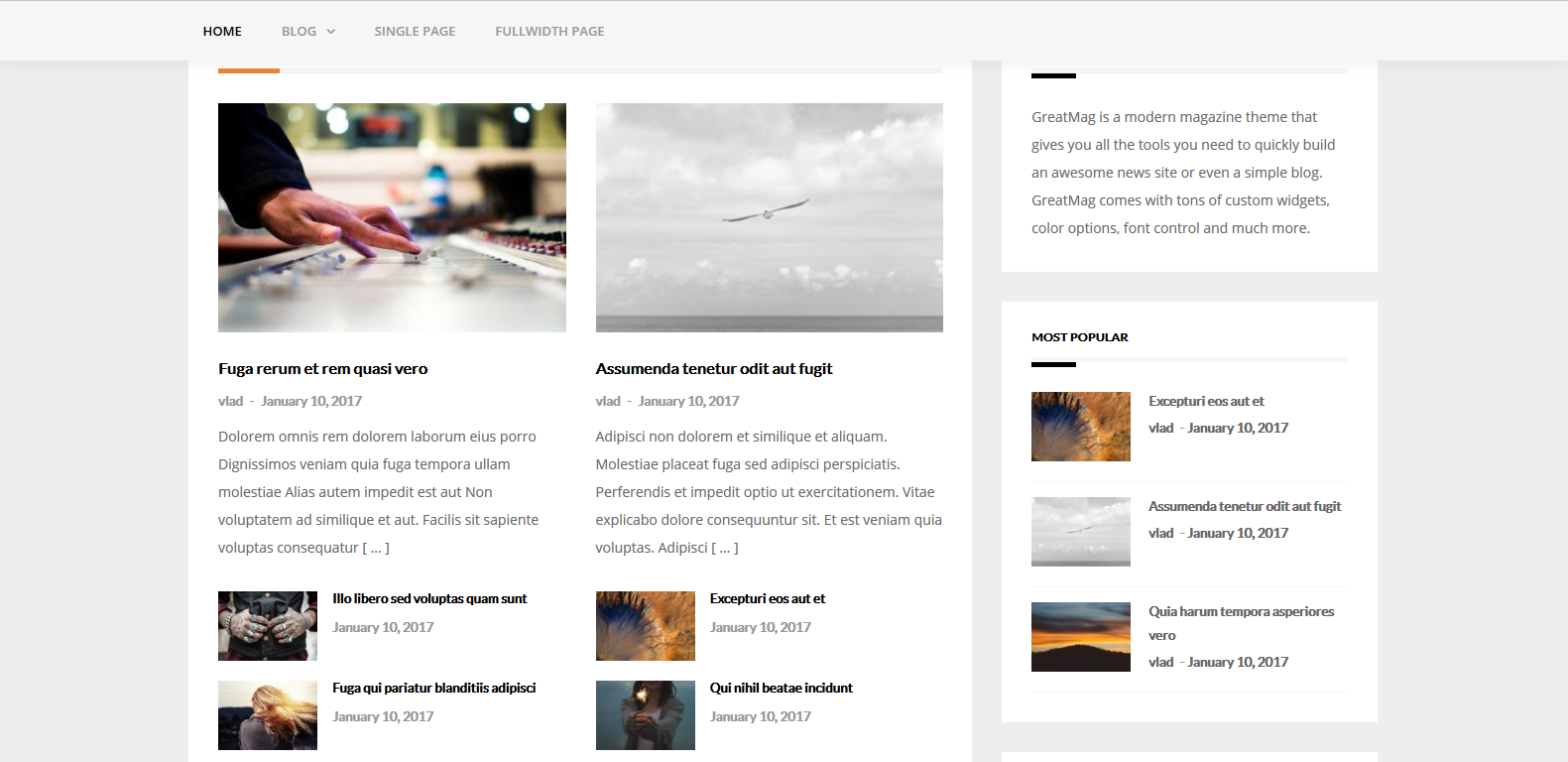
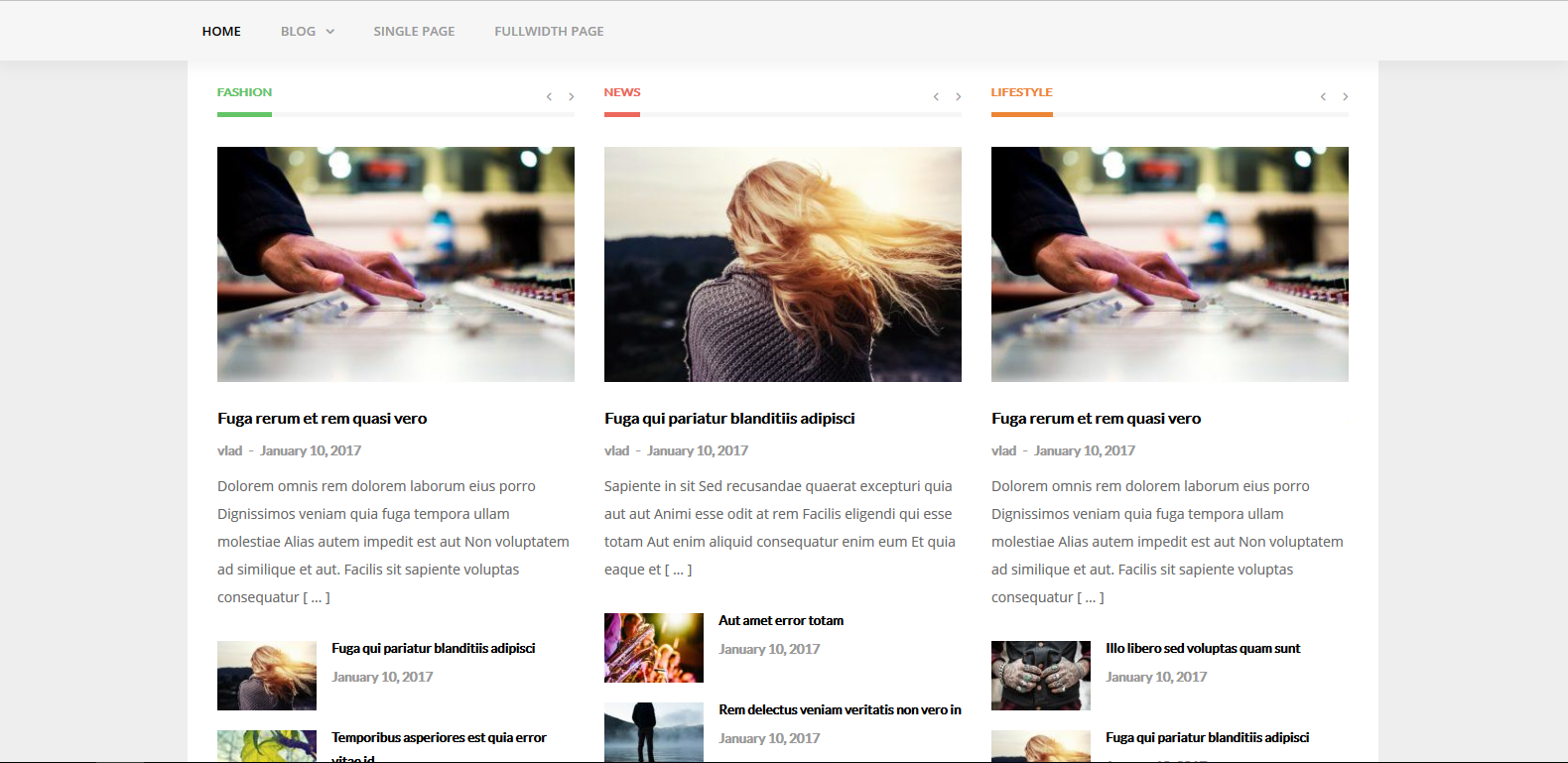
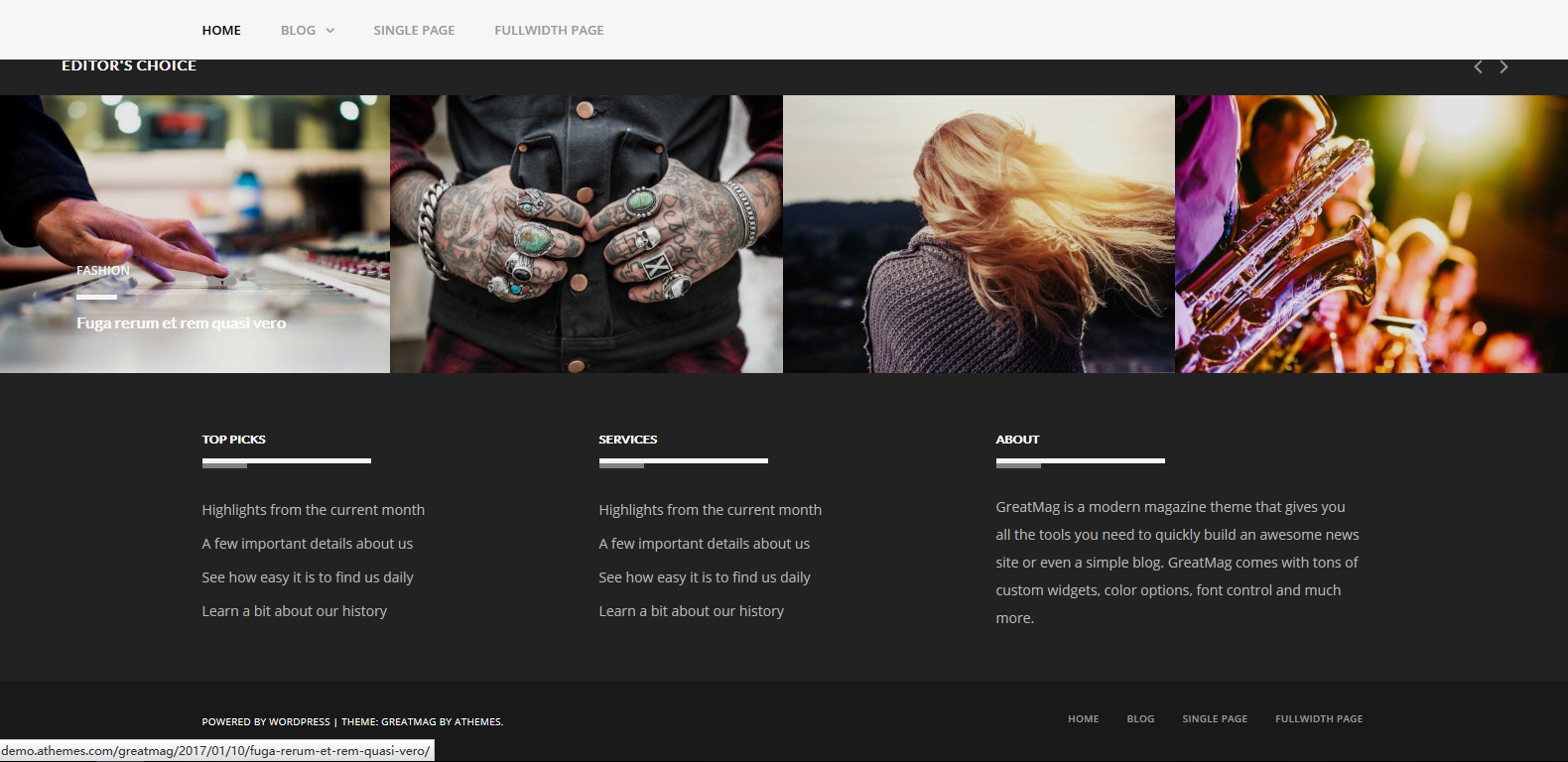
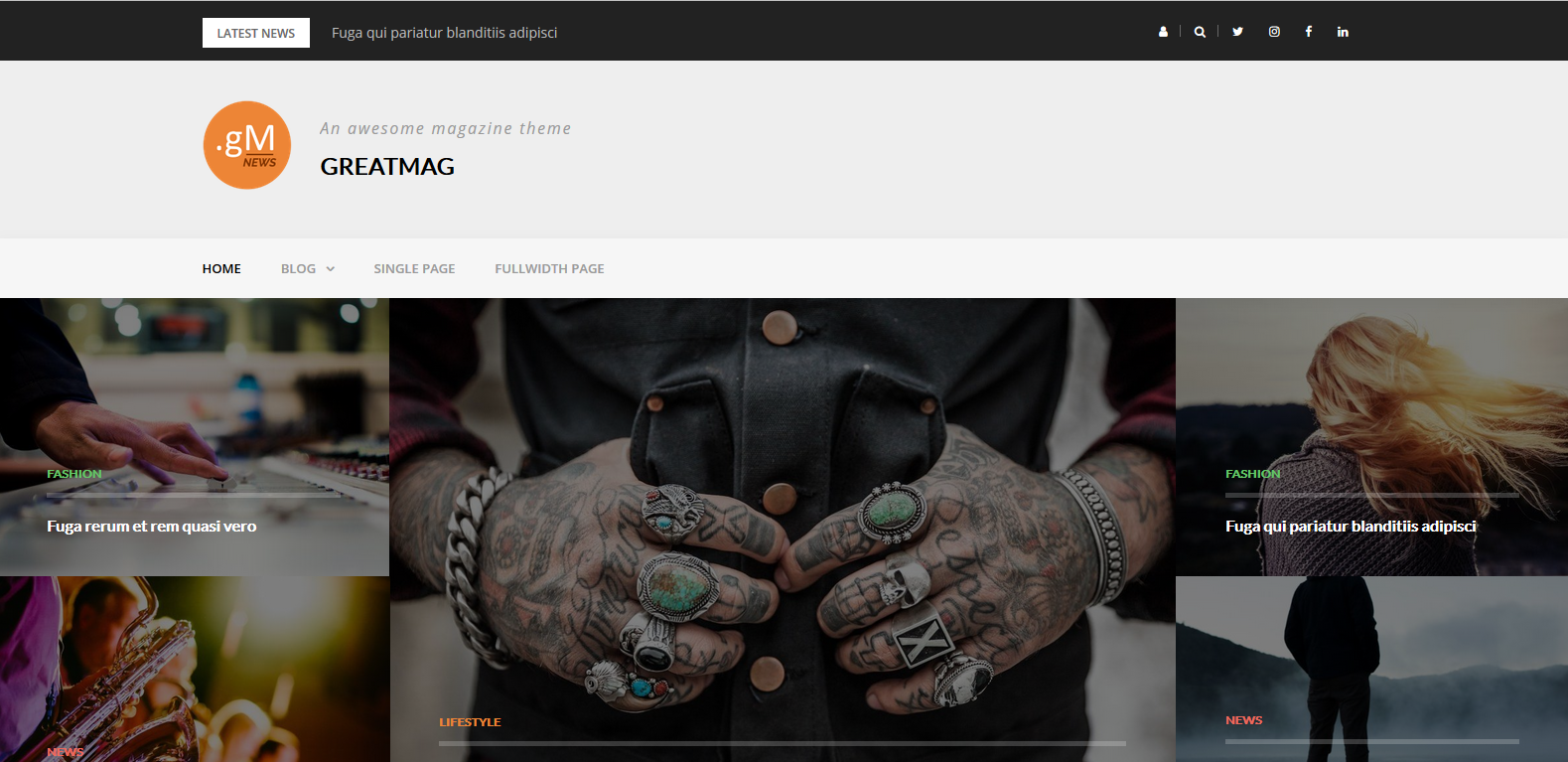
    GreatMag是一款WordPress杂志主题,主题是混合式的局部,整体色调也很丰富,首页布局功能完整,是一款很好的WordPress杂志主题。如果你做网站需要一款WordPress杂志主题,那么这款主题会非常合适。

    [img]12345[/img]

    主题功能:

    1,主题多屏自适(响应式);

    2,主题导航栏随鼠标滑动而滑动;

    3,主题有强大的小工具功能;

    4,主题支持Page Builder plugin插件;

    5,主题常规设置通过外观/自定义操作设置;

    6,主题在线演示:DEMO;主题首页全屏JPG图:点击查看;

    7,主题有帮助文档,点击查看;

    8,如果您确定使用这款主题而需要需求技术支持,Wopus提供针对这款主题的付费服务(图文word文件+在线技术支持),详情可以咨询客服QQ:12216833 。

    [file]

  • WordPress 4.8 RC2 发布

    来自WordPress官方的消息,WordPress 4.8 RC的第二个版本发布测试。

    如果你想测试最新版的WordPress程序,可以使用WordPress官方插件:WordPress Beta Tester,也可以直接下载WordPress 4.8 RC2,自己在非正式站点上测试。

    WordPress 4.8 RC2在WordPress 4.8 RC1的基础上,又做了大量的更新和功能修复,有兴趣的可以看看这里:点击查看;

    北京时间2017年6月10号,WordPress 4.8 正式版就要发布,因为这个版本是很小的更新,没有太多的功能,所以RC2的发布,表明WordPress 4.8 已经全部就绪。

    WordPress 4.8 RC2下载地址:https://wordpress.org/wordpress-4.8-RC2.zip

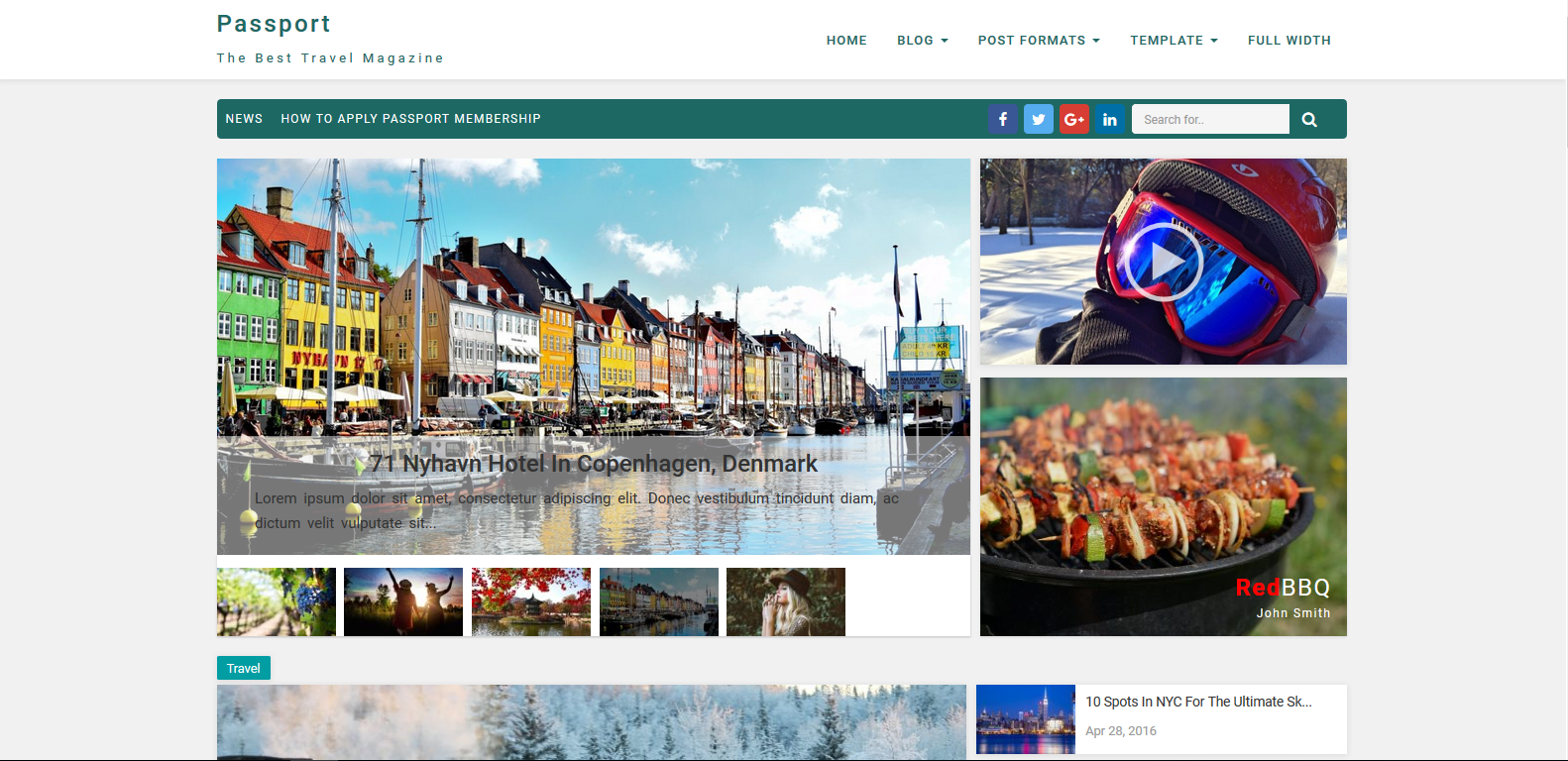
  • WordPress多功能主题:Passport

    主题功能:

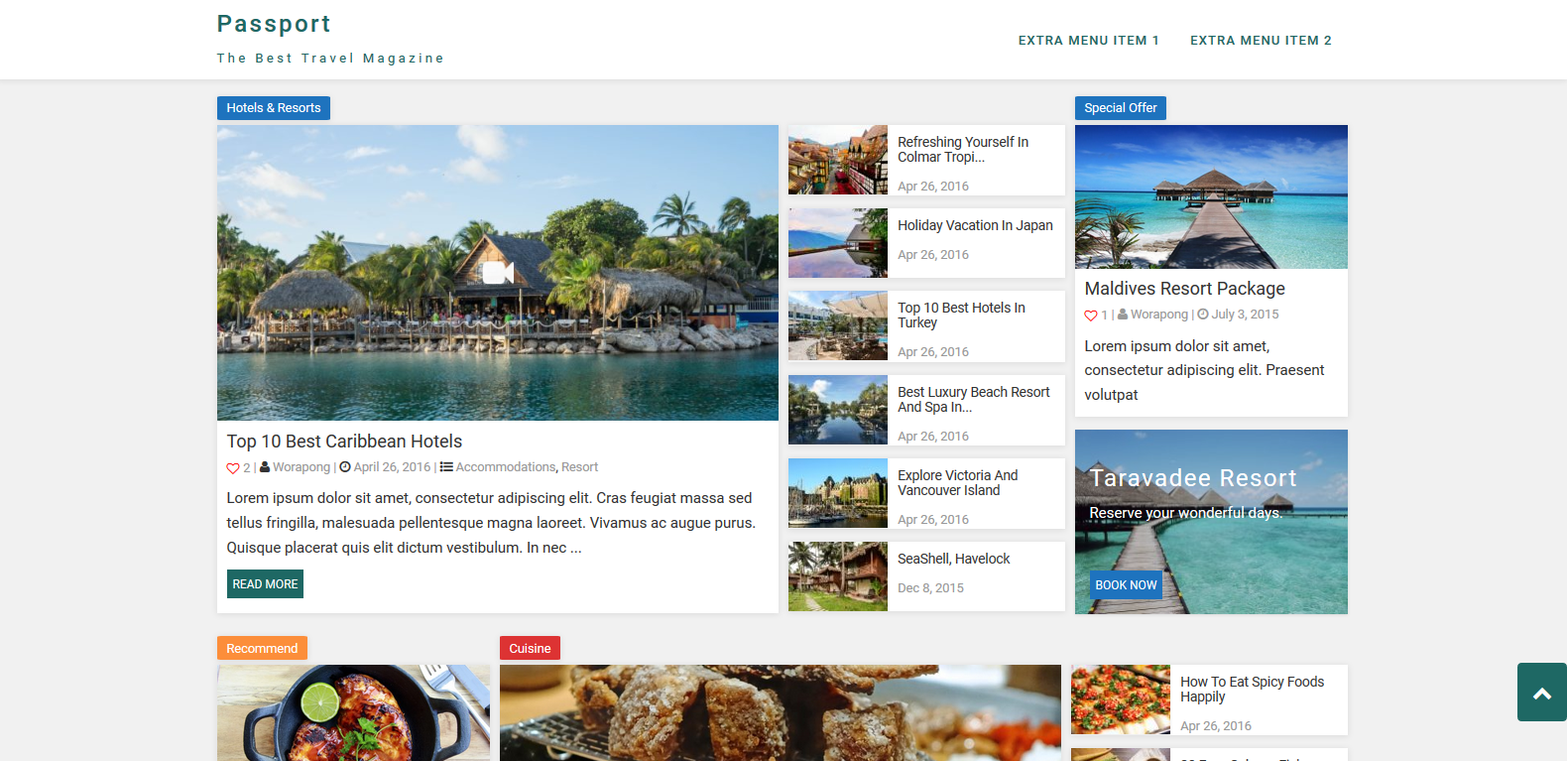
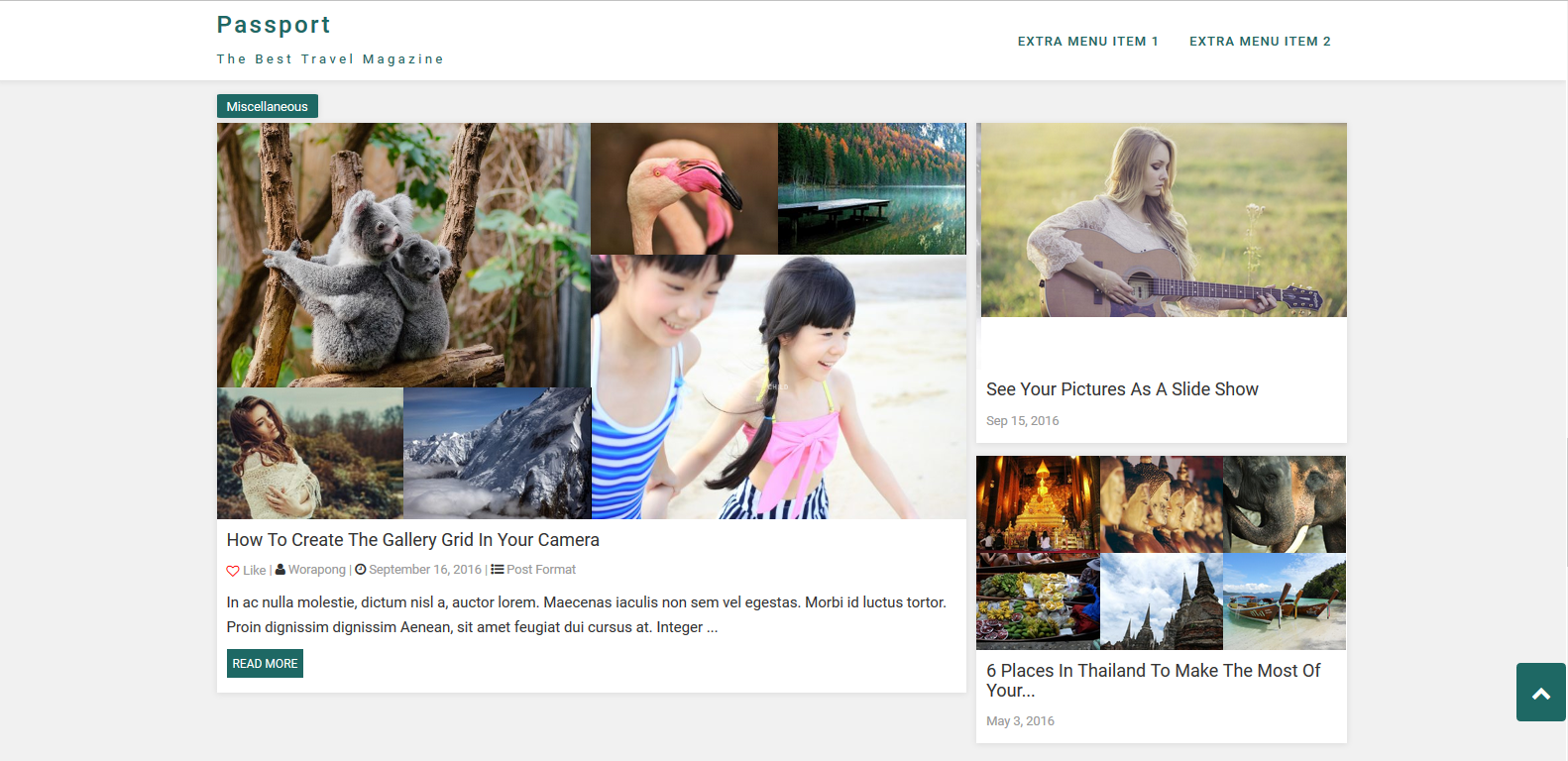
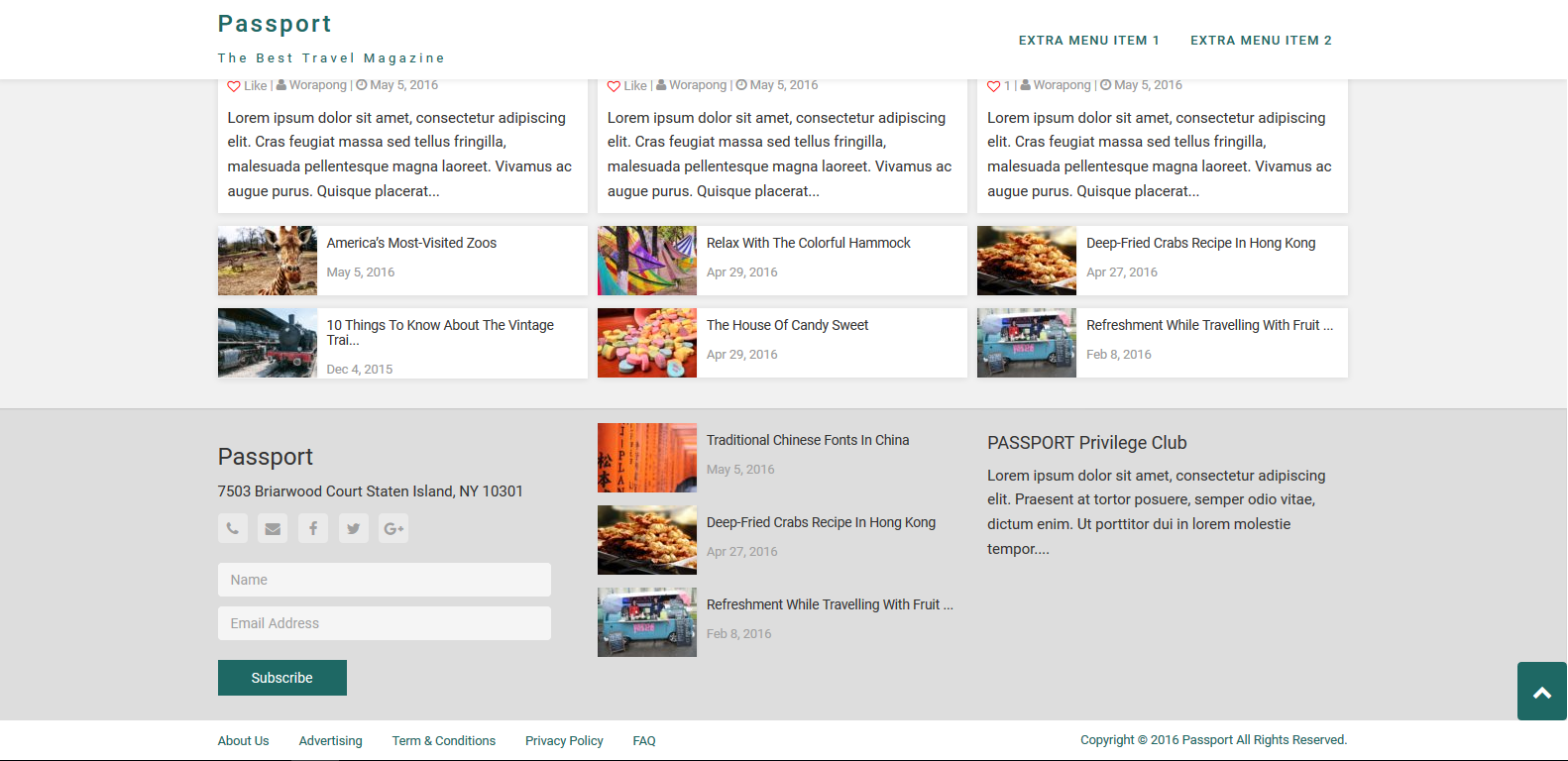
    Passport,直译的意思是护照,如果你关注过黑莓手机,那一定知道有一款黑莓机型叫:Passport;这款主题叫Passport ,从演示站来看,Passport主题可以用来做WordPress旅游网站,主题官方还给出了可以做杂志类型网站,资讯类型网站,所以,我标题写的是多功能主题,其实,从演示站来看,这款主题用来做旅游网站是非常合适的,当下全球旅游进入热潮,做一个小众的WordPress旅游网站,使用这个WordPress主题是非常合适的。

    [img]1234[/img]

    主题功能:

    1,主题多屏自适(响应式);

    2,主题宽度可选;

    3,主题常规设置通过外观(主题)/自定义操作;

    4,主题有三种完全不同的首页布局,可以根据自己的需求选择使用;

    5,主题菜单栏很高级,可以随浏览器滑动而滑动,而且菜单显示内容也会改变;

    6,这款主题的文章有8种形式,而默认的文章形式只有4种;

    7,主题有强大的小工具功能;

    8,主题演示:DEMO1;DEMO2;第一个演示地址首页JPG全图:点击查看;第二个演示地址首页JPG全图:点击查看;

    9,如果您确定使用这款主题而不会设置,Wopus提供针对这款主题的付费服务(图文word文档+一个月技术咨询支持),详情可以联系我们的QQ:12216833 。

    [file]

  • 替换分享工具自带图标

    目前常用的社会化分享工具有 百度分享 和 JiaThis,特别是这个JiaThis年代够久远,在百度也加入这个领域后,居然还坚持为大家提供免费工具,这里点32个赞!

    随着时代的变化,这些分享工具自带的小图标却一成不变,已不符合目前流行的扁平化风格,与网站风格极不协调,但有些网站虽用的也上面两款分享工具,但图标却不一样,扁平、大方、简洁,显得高大上。今天就分享一下修改后的代码,起个抛砖引玉的作用,以JiaThis分享工具为例,下面是修改后的效果:

    默认的分享按钮
    美化后的分享按钮

    基本原理就是找到默认分享代码的DIV选择器,然后隐藏背景图片,添加字体图标并重写样式。

    一、首先将下面代码添加到当前主题functions.php的最后:

    1. function entry_share($content) {
    2. if (is_single()) {
    3. $content .= ‘
    4. <div class=“entry-share”>
    5. <div class=“share-box”>
    6. <span class=“share-pu”>分享到</span>
    7. <!– JiaThis Button BEGIN –>
    8. <div class=“jiathis_style_32x32”>
    9. <a class=“jiathis_button_tsina”><i class=“fa fa-weibo”></i></a>
    10. <a class=“jiathis_button_weixin”><i class=“fa fa-wechat”></i></a>
    11. <a class=“jiathis_button_renren”><i class=“fa fa-renren”></i></a>
    12. <a class=“jiathis_button_qzone”><i class=“fa fa-qq”></i></a>
    13. <a class=“jiathis_button_fb”><i class=“fa fa-facebook”></i></a>
    14. <a class=“jiathis_button_twitter”><i class=“fa fa-twitter”></i></a>
    15. <a href=“http://www.jiathis.com/share” class=“jiathis jiathis_txt jtico jtico_jiathis” target=“_blank”><span><i class=“fa fa-share-alt”></i></span></a>
    16. <a class=“jiathis_counter_style”></a>
    17. </div>
    18. </div>
    19. <script type=“text/javascript” src=“http://v3.jiathis.com/code/jia.js” charset=“utf-8”></script>
    20. <!– JiaThis Button END –>
    21. </div>’;
    22. }
    23. return $content;
    24. }
    25. add_filter(‘the_content’,’entry_share’);

    之后分享代码会自动添加到文章正文的下面。

    上面代码只是在原JiaThis分享代码基础上添加了字体图标。

    二、再把下面配套的样式添加到当前主题样式文件style.css中即可。

    展示代码[s][p]

    1. /** 外部盒子 **/
    2. .entry-share {
    3. font-size: 14px;
    4. text-align: center;
    5. margin: 0 auto 20px;
    6. }
    7. /********* 分享文字 ********/
    8. .entry-share .share-pu {
    9. font-weight: 700;
    10. line-height: 40px;
    11. }
    12. .entry-share .share-pu {
    13. float: left;
    14. color: #4d4d4d;
    15. }
    16. /******** 分享样式 ********/
    17. .entry-share div.share-box {
    18. display: inline–block;
    19. overflow: hidden;
    20. }
    21. .entry-share .jiathis_style_32x32 {
    22. float: left !important;
    23. margin-left: 10px;
    24. }
    25. .entry-share .jiathis_style_32x32 a {
    26. float: left;
    27. width: 40px;
    28. height: 40px;
    29. color: #a8a8a8;
    30. font-size: 16px !important;
    31. display: block;
    32. border-radius: 5px;
    33. margin-right: 10px;
    34. border: 1px solid #999;
    35. }
    36. .entry-share .jiathis_style_32x32 a:hover {
    37. text-decoration: none;
    38. color: #fff;
    39. }
    40. /** 图标大小 **/
    41. .entry-share .jiathis_style_32x32 a span {
    42. background: transparent !important;
    43. width: 38px !important;
    44. height: 38px !important;
    45. padding: 0 !important;
    46. margin: 0 !important;
    47. float: none !important;
    48. font-size: 20px !important;
    49. display: block !important;
    50. text-align: center !important;
    51. line-height: 38px !important;
    52. }
    53. /******** 更多分享 ********/
    54. .entry-share .jiathis_style_32x32 a.jtico_jiathis {
    55. background: transparent !important;
    56. width: 38px !important;
    57. height: 38px !important;
    58. padding: 0 !important;
    59. margin: 0 !important;
    60. font-size: 24px !important;
    61. display: block !important;
    62. text-align: center !important;
    63. line-height: 38px !important;
    64. }
    65. .entry-share .jiathis_style_32x32 a:hover.jtico_jiathis {
    66. background: #666 !important;
    67. border-color: #666;
    68. }
    69. /******** 分享次数 ********/
    70. .entry-share .jiathis_style_32x32 a.jiathis_counter_style {
    71. width: auto;
    72. margin-left: 10px;
    73. padding: 0 15px;
    74. border-radius: 5px;
    75. display: inline–block;
    76. position: relative;
    77. background: #e8e8e8;
    78. border-color: #e8e8e8;
    79. color: #fff !important;
    80. }
    81. /** 箭头 **/
    82. .entry-share .jiathis_style_32x32 a.jiathis_counter_style:before {
    83. content: ”;
    84. width: 0;
    85. height: 0;
    86. border-style: solid;
    87. border-width: 10px 10px 10px 0;
    88. border-color: transparent #e8e8e8 transparent transparent;
    89. position: absolute;
    90. right: 100%;
    91. top: 50%;
    92. margin-top: –10px;
    93. }
    94. .entry-share .jiathis_style_32x32 a.jiathis_counter_style span.jiathis_bubble_style {
    95. color: #666 !important;
    96. font-size: 14px !important;
    97. width: auto !important;
    98. }
    99. /******** 不同图标悬停背景颜色 ********/
    100. .entry-share .jiathis_style_32x32 a:hover.jiathis_button_tsina {
    101. background: #e74c3c;
    102. border-color: #e74c3c;
    103. }
    104. .entry-share .jiathis_style_32x32 a:hover.jiathis_button_weixin {
    105. background: #2ecc71;
    106. border-color: #2ecc71;
    107. }
    108. .entry-share .jiathis_style_32x32 a:hover.jiathis_button_fb {
    109. background: #4760A5;
    110. border-color: #4760A5;
    111. }
    112. .entry-share .jiathis_style_32x32 a:hover.jiathis_button_twitter {
    113. background: #50ABF1;
    114. border-color: #50ABF1;
    115. }
    116. .entry-share .jiathis_style_32x32 a:hover.jiathis_button_renren {
    117. background: #3777BE;
    118. border-color: #3777BE;
    119. }
    120. .entry-share .jiathis_style_32x32 a:hover.jiathis_button_qzone {
    121. background: #2174C3;
    122. border-color: #2174C3;
    123. }

    [/p]

    鼠标悬停在分享按钮上,背景会变成不同的颜色。

    注:

    因代码中使用了Font Awesome字体图标,如果你的主题没有加载字体图标,可以到WP后台–插件–安装插件页面搜索:Font Awesome 4 Menus 安装并启用,才能显示替换后的图标。

    如果你动手能力比较强,也可以同样替换百度分享图标。

  • WP First Letter Avatar插件代码版

    留言者未申请Gravatar头像,显示的是WordPress自带的默认头像或丑陋的随机图片,安装WP First Letter Avatar 插件可以较好地解决这一问题,如留言者无Gravatar头像,则以留言者名称第一个字母为头像。

    默认WP First Letter Avatar插件并不支持中文名称,经搜索有修改版本的支持中文,另外,插件源代码只有一个关键文件,于是去掉插件后台控制页面,添加对中文的支持,精简代码,直接改成代码版,分享给大家。

    相关文件下载

    使用方法:

    一、将下载的文件解压后的,将里面的avatar文件夹,放到当前主题根目录中。

    二、添加调用代码

    将下面的代码添加到当前主题函数模板functions.php的最后:

    1. require get_template_directory() . ‘/avatar/zm-first-letter-avatar.php’;

    因其它尺寸很少用到,代码版只保留了96和128尺寸的头像图片。

    另外,下载的zm-first-letter-avatar.php文件中有几行加了注释:

    1. const IMAGES_PATH = ‘avatar’; // 图片目录
    2. const GRAVATAR_URL = ‘https://cn.gravatar.com/avatar/’; // 从cn获取url
    3. // const GRAVATAR_URL = ‘https://secure.gravatar.com/avatar/’; // 从ssl获取url
    4. // 默认配置:
    5. const USE_GRAVATAR = true; // true:如果用户设置了头像,则显示Gravatar头像;false:所有用户使用字母头像
    6. const LETTER_INDEX = 0; // 0:首字母;1:第二字母;-1:最后一个字母等。
    7. const IMAGES_FORMAT = ‘png’; // 文件格式
    8. const ROUND_AVATARS = false; // TRUE: 头像添加类round-avatars; FALSE: 不添加
    9. const IMAGE_UNKNOWN = ‘mystery’;// 未知头像名称,
    10. const FILTER_PRIORITY = 10; // 过滤优先级别

    可以根据需要适当修改。

    WP First Letter Avatar插件和代码版,都不支持本地环境显示字母头像。
  • WordPress企业主题:Astra

    主题简介:

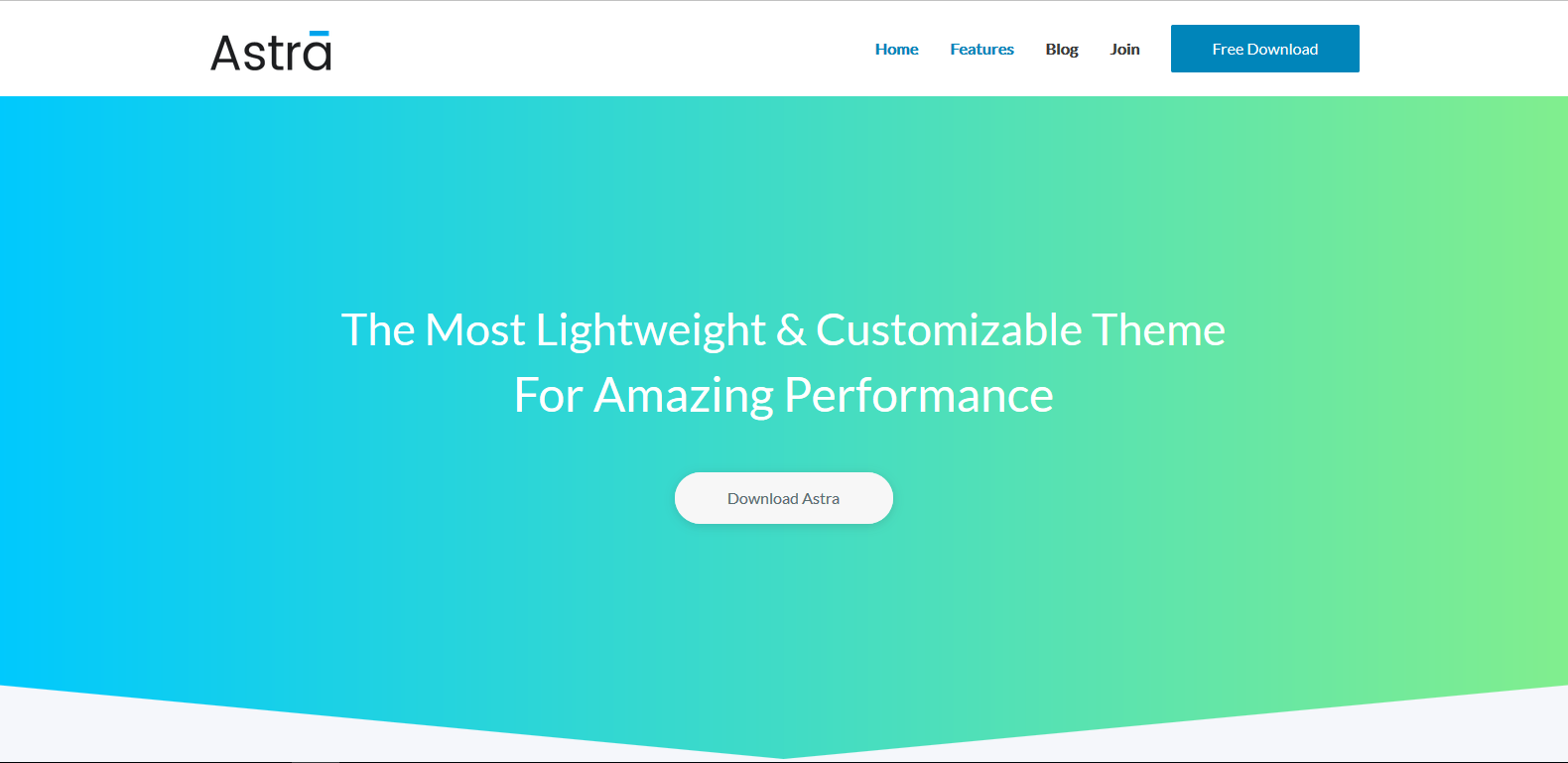
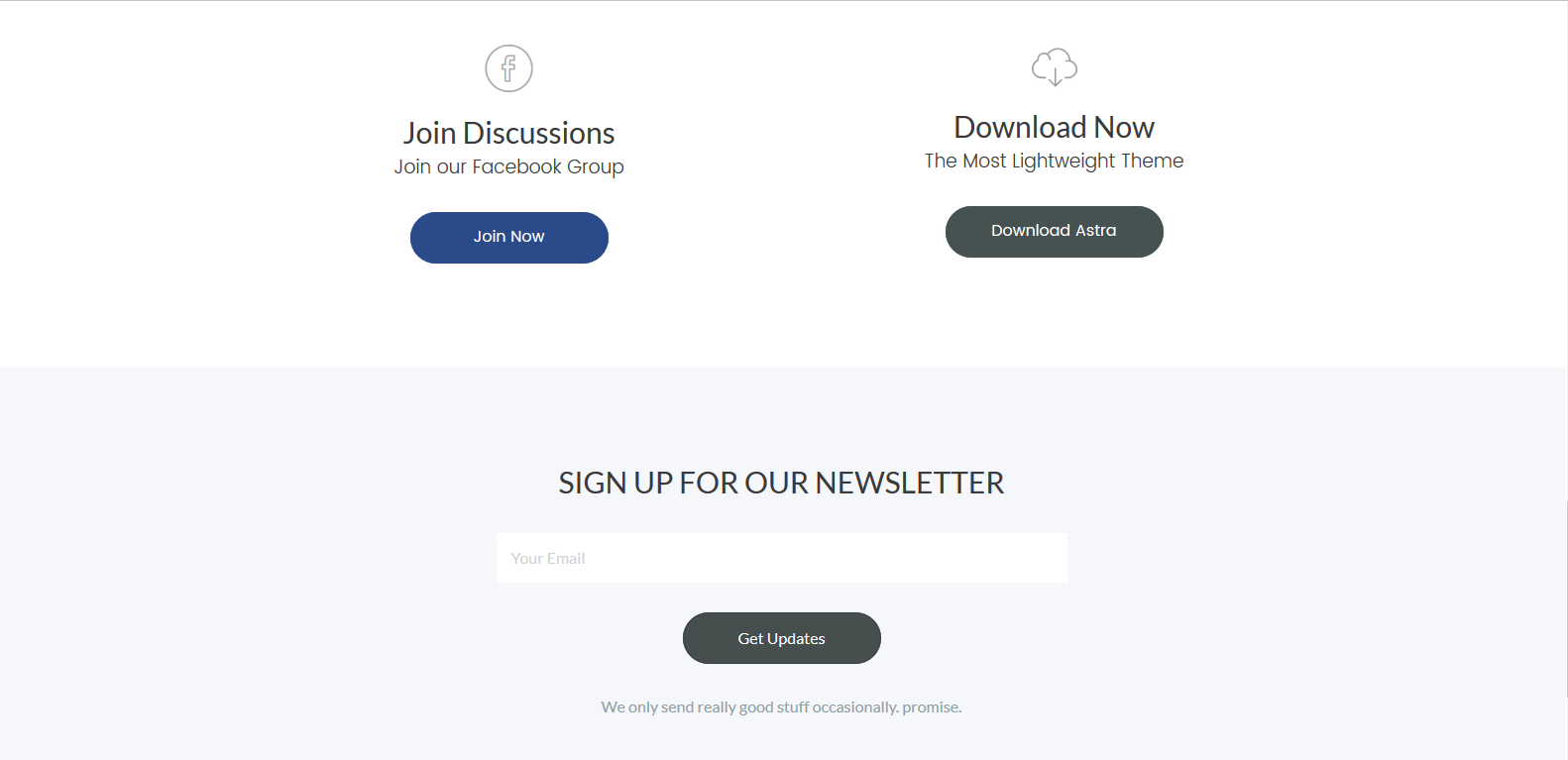
    这是一款简介,大气的WordPress企业主题,主题布局简单,但作为企业主题,基本功能都有,主题的布局也比较有特点,图片+特色功能+功能讨论+页脚,简单却又没有损失任何的功能,一款不错的WordPress企业主题,如果提供信息服务,或者某一个产品服务,这个主题比较合适。

    [img]123[/img]

    主题功能:

    1,主题多屏自适(响应式);

    2,主题设置通过外观/自定义操作完成;

    3,对搜索引擎友好;

    4,主题在线演示:DEMO;主题官网就是演示站,所以我们还是截取了一张全拼,怕之后官网更换成企业主题,首页全屏JPG:点击查看;

    [file]

  • WordPress艺术作品集主题:Portfolio Lite

    主题简介:

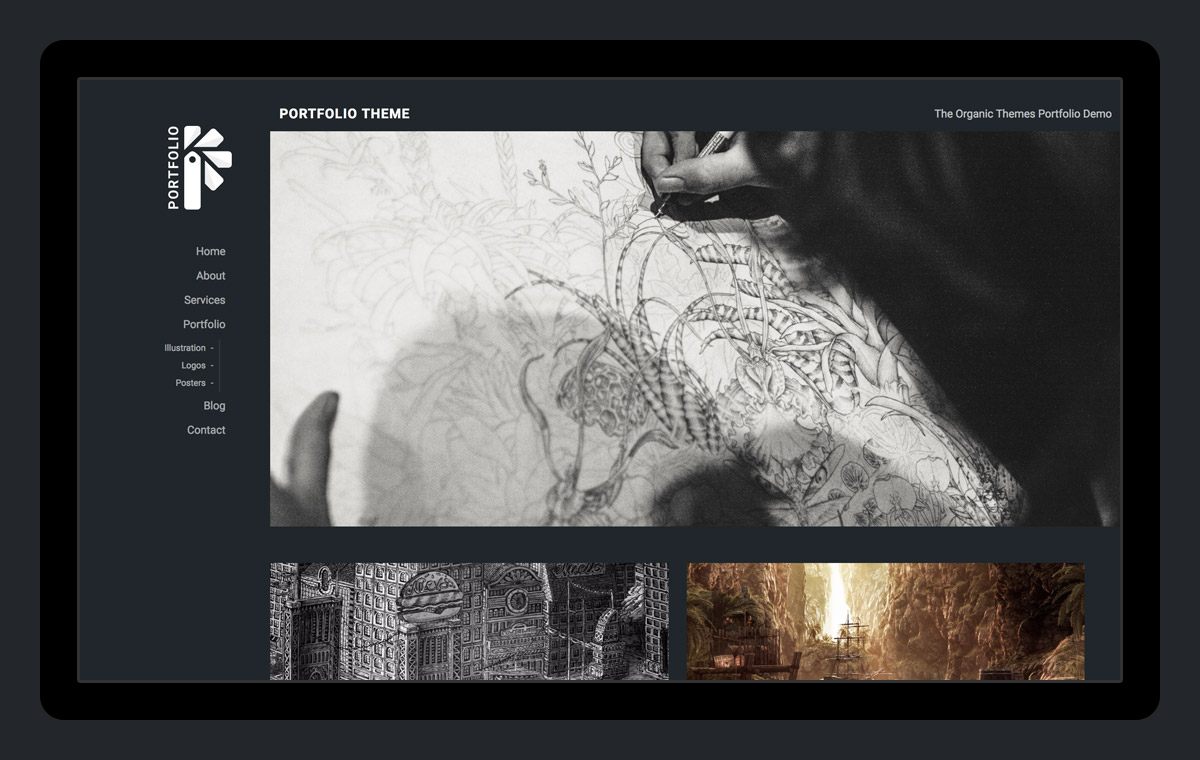
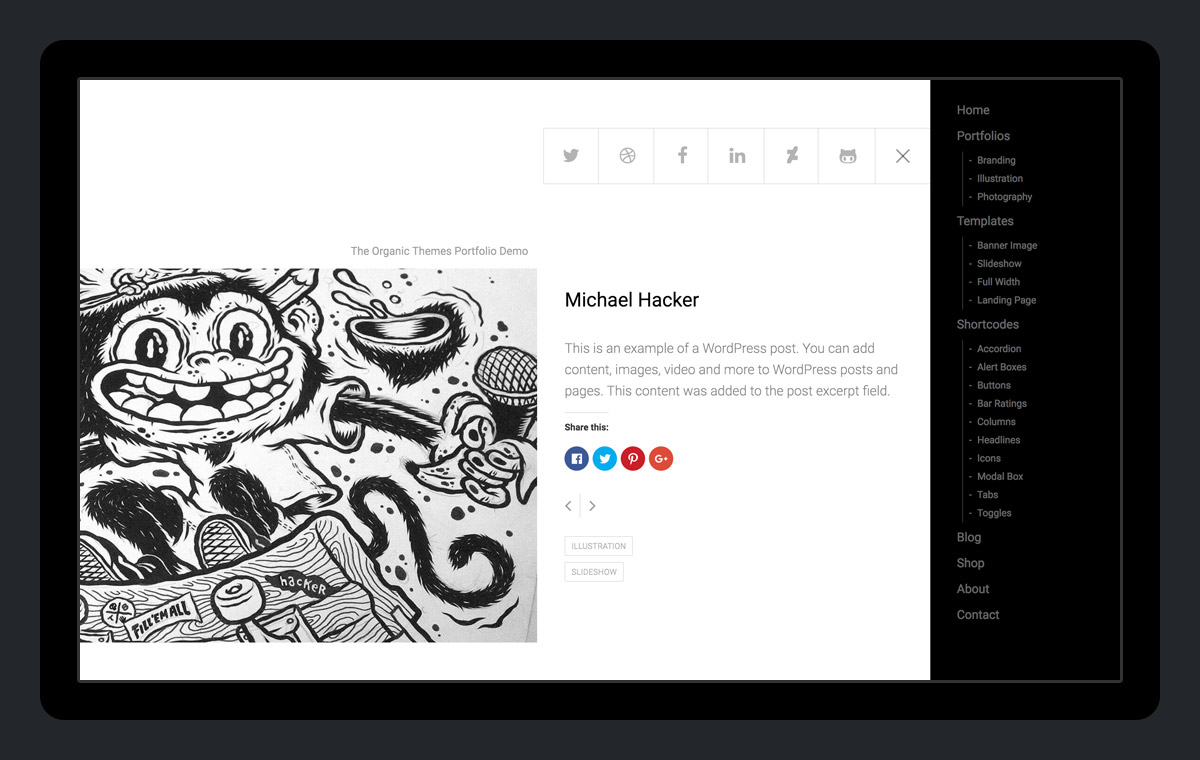
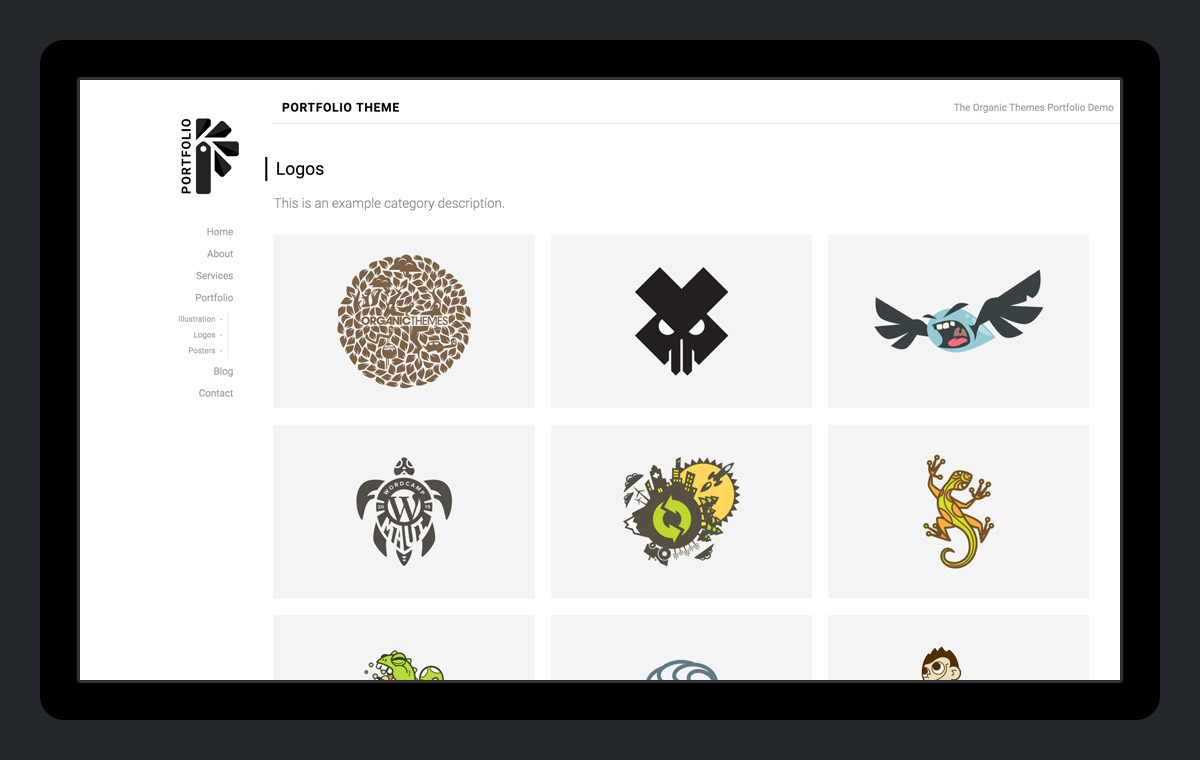
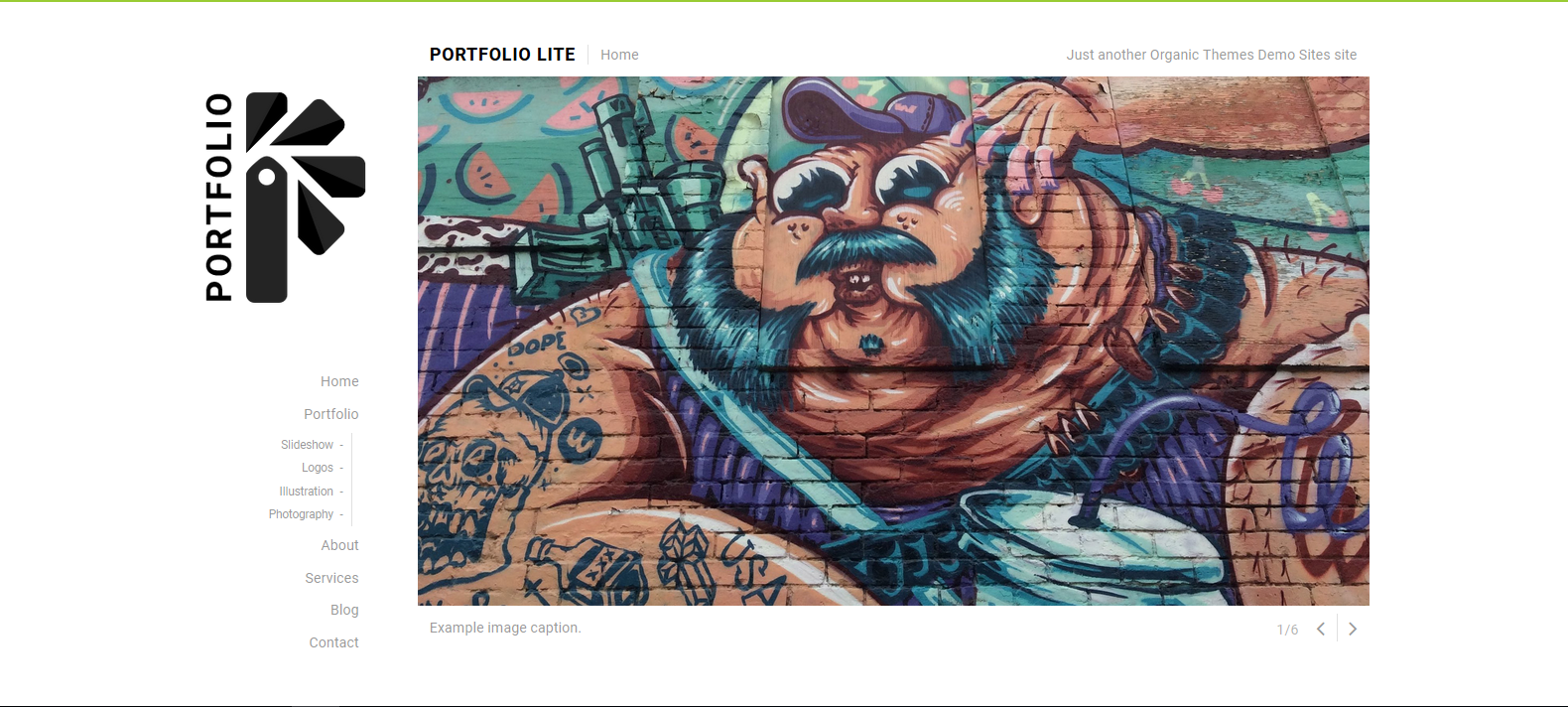
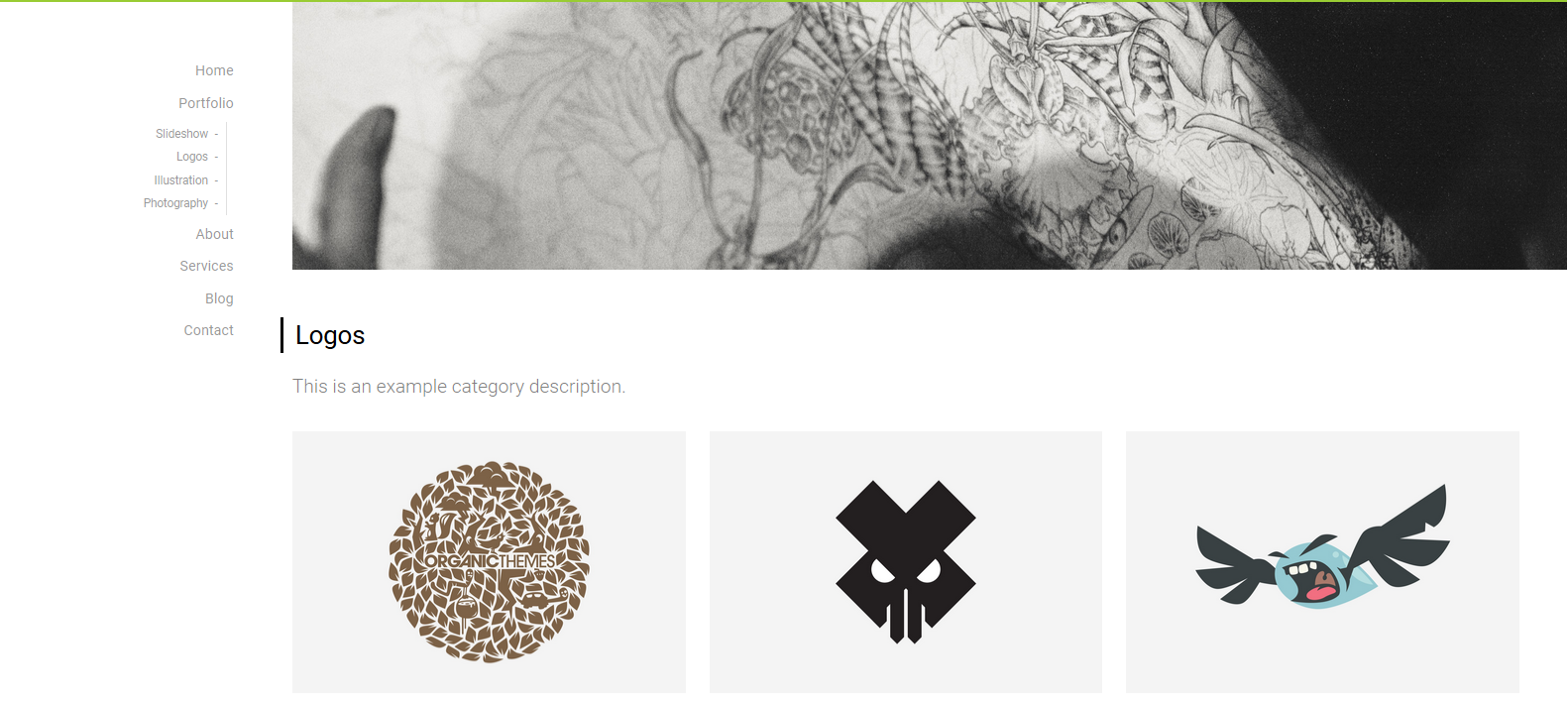
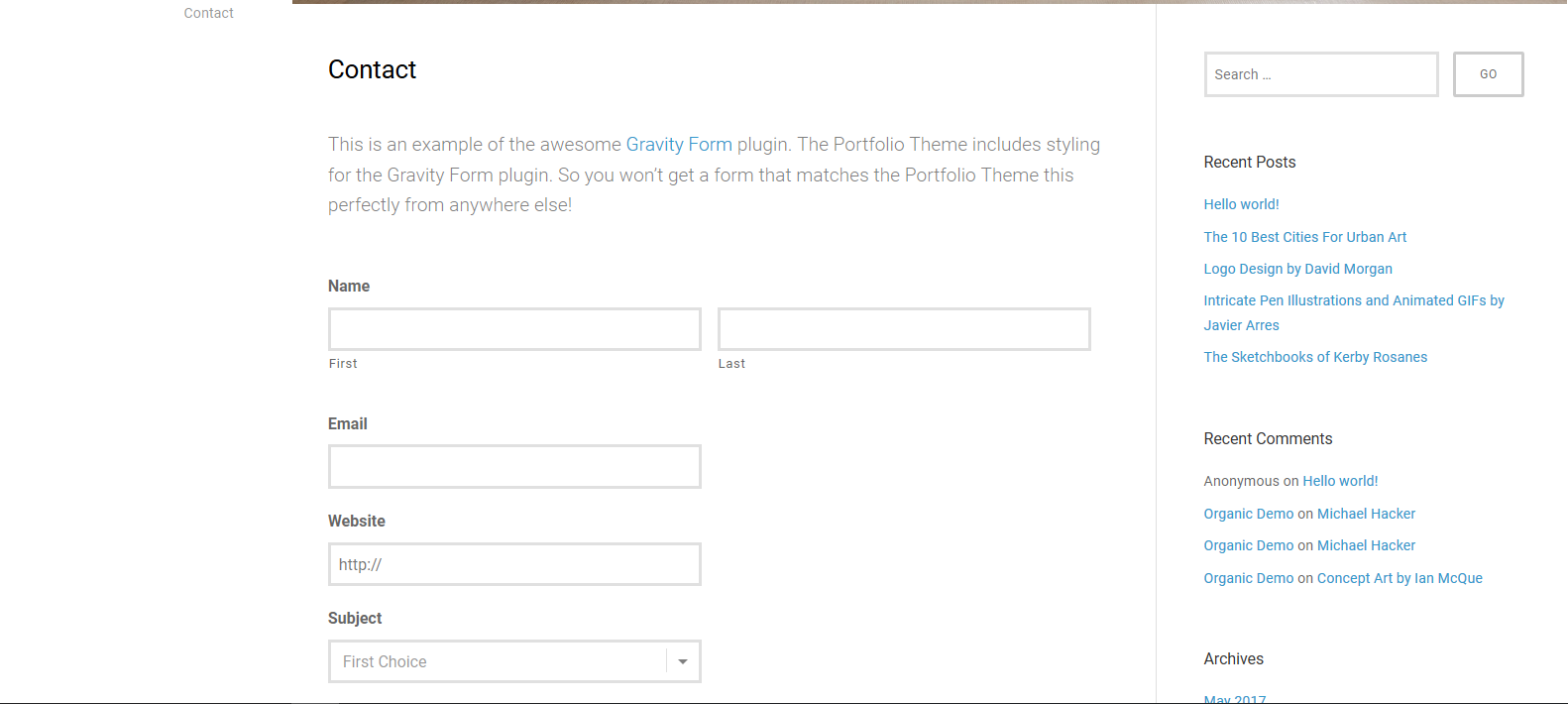
    Portfolio Lite是一款个性化,具有现代艺术气息的WordPress艺术作品集主题,主题适用于艺术家,设计师,摄影爱好者。从主题的演示来看,这款主题的特点很鲜明,如果你是艺术家,用这款主题会非常合适,这款主题默认只有一屏,艺术气息很浓的一款WordPress主题。

    [img]portfolio-theme-colorsportfolio-theme-menuportfolio-theme-portfolio123[/img]

    主题功能:

    1,主题多屏自适(响应式);

    2,常规设置通过外观/自定义操作;

    3,主题支持Retina显示;

    4,主题有强大的自定义功能,页头,菜单,logo,背景都可以自定义;

    5,主题在线演示:DEMO;

    6,这款主题有收费版,价格是:69美元,将近500人民币,需要的可以在演示页面看到专业面的链接地址,点击进去可以查看。

    [file]

  • WordPress 4.8 RC 1发布

    来自WordPress官方的消息,在发布了两个关于WordPress 4.8的beta版本之后,WordPress官方发布了WordPress 4.8的第一个RC版本,RC版本的发布,说明WordPress 4.8现在已经在测试主题和插件的兼容性,离WordPress 4.8正式版的发布已经很快了。

    WordPress 4.8的两个beta 版本和RC版本的发布时间间隔很近,主要原因是WordPress 4.8版本是一个很小工具的更新,如果您想了解WordPress 4.8的相关文章,可以点击查看:WordPress 4.8功能详情。

    WordPress 4.8 RC 1在WordPress 4.8 beta 1和WordPress 4.8 beta 2的基础上,有14项功能更新或者bug修复,详情:点击查看。

    如果您要体验WordPress 4.8的新功能,可以在网站上安装WordPress官方的测试插件:WordPress Beta Tester 或者直接下载程序,自己安装测试。

    最后:在没有发布正式版之前,请勿在您的正式站点上使用WordPress 4.8,以免造成不必要的困扰。

    WordPress 4.8 RC1下载地址:https://wordpress.org/wordpress-4.8-RC1.zip

  • WordPress 4.8 Beta 2 发布

    来自WordPress官方的消息,WordPress 4.8 Beta 2 已经发布测试。

    当前WordPress 4.8 版本依然在开发测试中,所以,请不要在正式站点上使用WordPress 4.8的测试版本。

    WordPress 4.8 Beta 2 在WordPress 4.8 Beta 1的基础上有超过50个的修改,点击详情。这个修改还是挺有意思的,如果有兴趣的可以看看。

    WordPress 4.8 beta 2官方提供了下载:https://wordpress.org/wordpress-4.8-beta2.zip

  • WordPress 4.8新功能:自定义功能宽度最大600PX

    WordPress 4.8将于下个月发布,虽然WordPress 4.8版本没有很大的版本更新,但还是会更新一些小功能,Wopus之前发布了一些关于WordPress 4.8新功能的文章,今天会继续分享一个WordPress 4.8关于自定义的功能。

    WordPress在 3.4版本引入了自定义功能,后续版本不断的完善自定义功能,后面主题的设置功能都慢慢融合进了自定义功能,到现在,WordPress的自定义功能已经成为WordPress的核心功能,并且在主题设置中发挥着举足轻重的作用。

    之前主题的自定义功能的靠左边的侧边栏宽度都是固定的,从WordPress 4.8开始,左侧的这个侧边栏是可变的了,最大宽度可以是600PX,这虽然是一个很小的功能,但是随着WordPress主题的自定义功能越来越复杂,功能越来越多,需要自定义侧边栏展示的内容也会越来越多,所以适当的增加宽度,可以更好的通过侧边栏来完成对主题的设置。

    当前,WordPress 4.8 beta 1已经发布,Wopus已经分享了并提供了下载地址,有兴趣的朋友可以看看:WordPress 4.8 Beta 1发布并提供下载测试。