Blog

  • WordPress企业主题:Corporate Key

    主题简介:

    很久没更新Wopus了,刚忙完一阵开始继续忙,今天继续分享一款WordPress企业模板,主题布局采用模块化,每个模块都根据功能不同展示不通的内容,主题色调很活泼,如果是提供SEO服务,提供咨询服务等类型的网站,使用这个主题都很合适。

    [img]1234[/img]

    主题功能:

    1,主题多屏自适(响应式);

    2,主题的所有设置,都在外观/自定义 操作完成;

    3,主题可以自定义小工具;

    4,集成轮播图功能;

    5,主题在线演示:DEMO;首页全屏JPG:点击查看;

    6,这款主题有专业版,价格是48美元,350人民币左右,专业版的功能比免费版多一些,但是免费版的功能也足够用的,免费版和专业版功能对比:点击查看,专业版详情:点击访问;

    7,这款主题使用不难,如果您遇到使用问题,可以直接留言,我看到之后会回复你。

    [file]

  • WordPress作品集主题:Oncanvas

    主题简介:

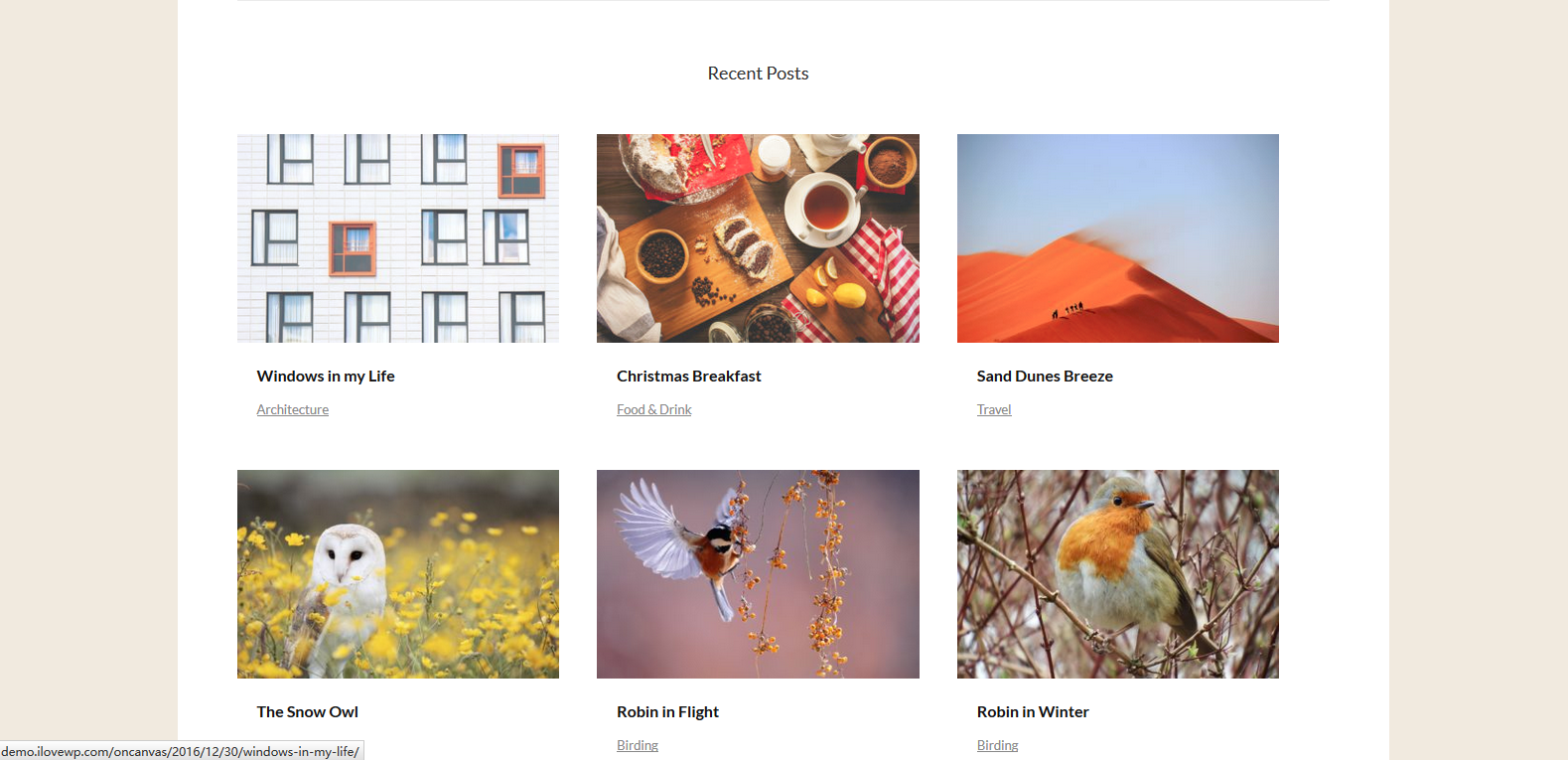
    这是一款作品集的主题,如果您是设计师,某一个行业或者领域的爱好者,比如喜欢某一款游戏,可以使用这款主题做一个游戏相关的网站,都可以使用这款主题,这款主题虽然是作品集的,但是作品不只仅限于设计的作品,其他行业的内容的,也是可以的,使用上面,仁者见仁智者见智。

    [img]123[/img]

    主题功能:

    1,主题多屏自适(响应式);

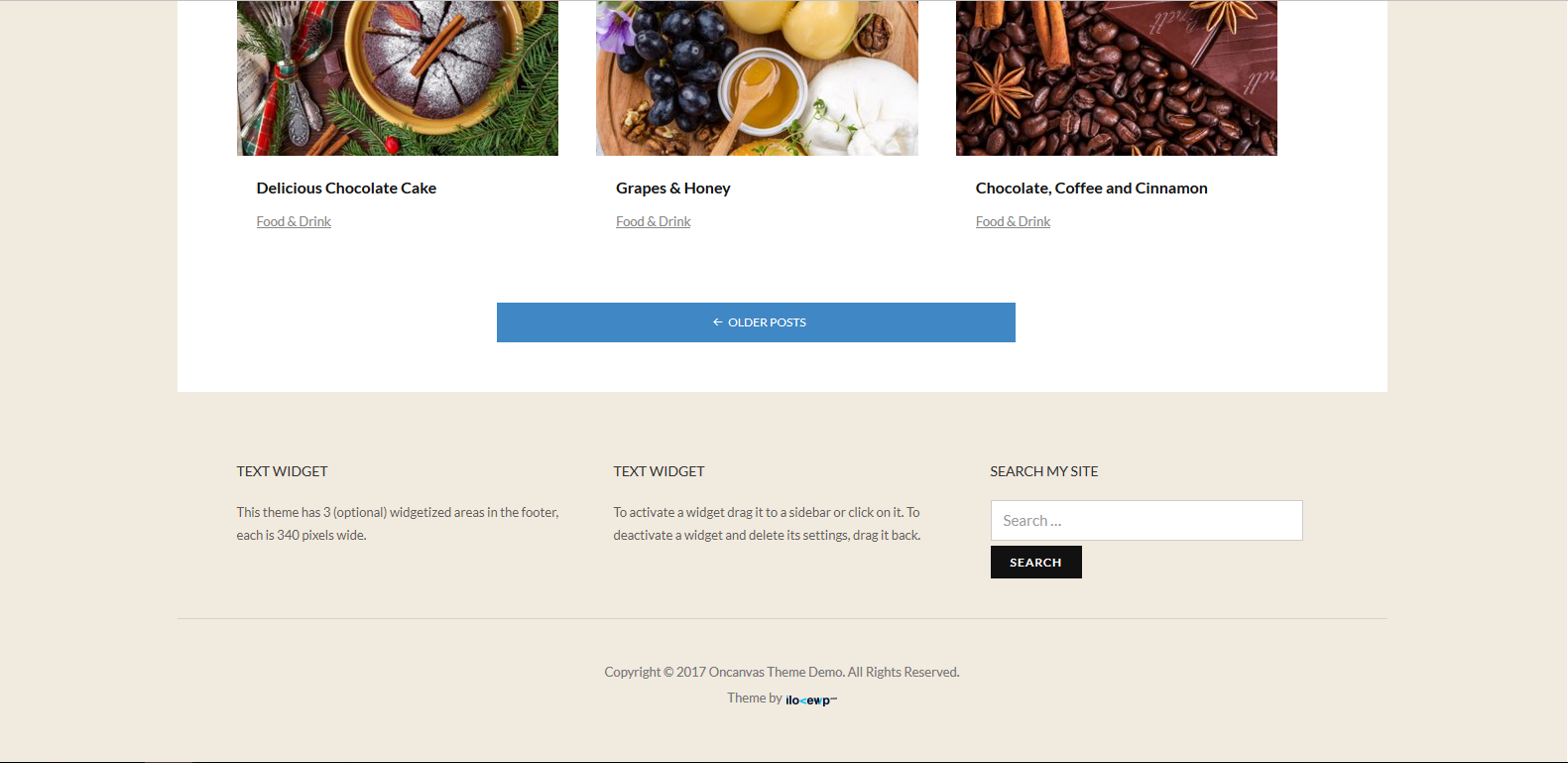
    2,主题首页包含个人介绍和作品集展示;

    3,常规设置在外观–自定义里操作完成;

    4,主题在线演示:DEMO;主题首页全图JPG:点击查看;

    5,主题有在线帮助文档:点击查看;主题官方讨论地址:点击查看;

    [file]

  • WordPress官方新插件目录上线

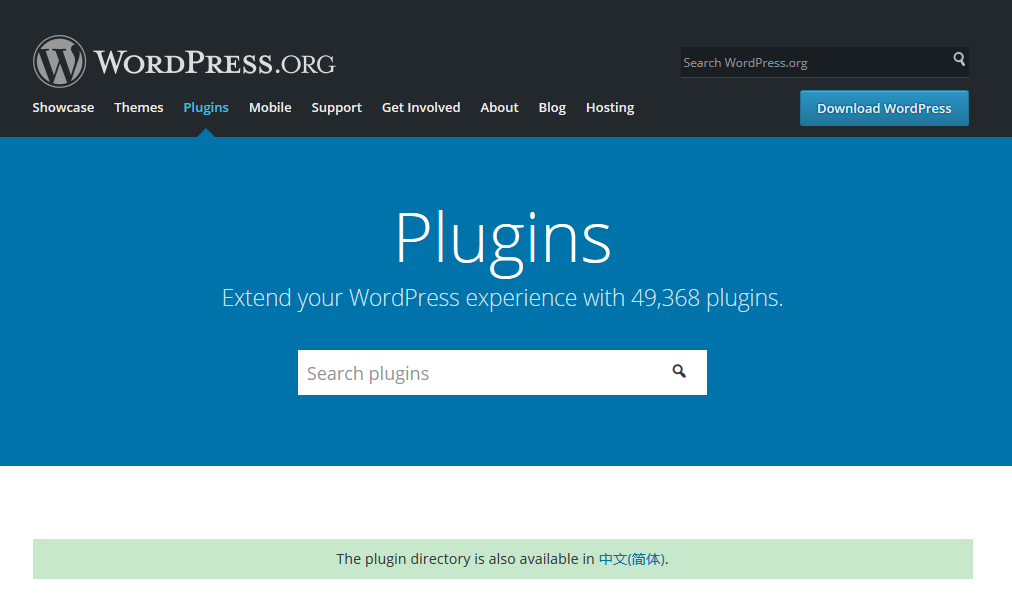
    来自WordPress官方的消息,WordPress官方测试已久的插件目录上线,访问地址还是:https://wordpress.org/plugins/,新的插件目录使用了全新的设计,并且优化了插件的搜索算法,使插件的展示更加合理。

    3

    新的WordPress插件目录当前分为如下几个功能部分:

    1,插件搜索功能,可以搜索当前被官方收录的49,368 WordPress插件;

    2,Featured Plugins(特色插件)及查看所有特色插件功能;

    3,Popular Plugins(热门插件)及查看所有热门插件功能;

    4,Beta Plugins(测试版本插件)及查看所有测试插件功能;

    5,所有的插件,都显示:插件名称,用户评价,插件作者,安装量和兼容的WordPress版本。

    新的WordPress插件目录放弃了之前所有插件混合排列的做法,新的插件目录整体设计布局也符合当前WordPress官方首页的设计。

    据WordPress官方的统计,在2016年8月份,WordPress插件目录每天的搜索量超过10万次,每月超过500万次,新的插件目录搜索功能会有更好的作用,比如搜索结果的显示更加合理。

    而且,中文简体版也上线了新的插件目录:https://cn.wordpress.org/plugins/,但遗憾的是地址还是在美国机房,速度即使很好,但还是和国内没得比,希望今后WordPress官方的中文化会更加彻底。

  • 趣闻:如何查看插件在WordPress官方的“年龄”

    Wopus有一个原则:插件使用,尽量从WordPress官方获取;超过1年未更新的插件尽量不用,实在要用,记得搜索一下是否有漏洞记录;插件能少用就少用。

    这篇文章是比较有意思的,WordPress官方提供了几千个插件,每个插件都提供了名称,当前版本,安装使用量,匹配的WordPress版本,更新记录,但是没有提供插件的”年龄”,虽然从(Changelog,更新日志)里,有些插件可以看到发日期,但更多插件都没标明。

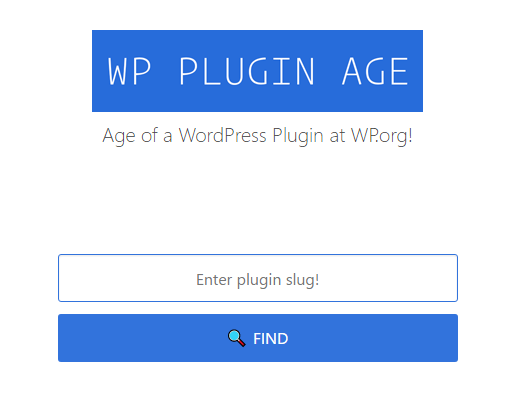
    有两位WordPress爱好者(这两位爱好者的信息在页面下方可以看到)做一个一项非常有意思的项目,名称叫:Age WP Plugin(http://pluginage.ahmadawais.com/)。

    04

    输入插件名称,可以看到插件的发布时间,截止到查询时间的”年龄”,插件的下载次数和下载地址,比如Wopus查询了:wp-super-cache:

    wp

    这个功能没有特别的意义,但感觉挺好玩的,就分享给大家。

  • WordPress七牛镜像存储插件使用教程

    关于WordPress七牛镜像存储插件,Wopus之前有教程介绍过:云储存插件:七牛镜像存储 WordPress 插件;这也是三款云存储插件的系列教程之一。

    WordPress七牛镜像存储插件已经被WordPress官方收录,可以直接在wp-admin后台/插件/安装插件,在搜索框里输入:wpjam,就可以有WPJAM Basic插件和七牛镜像存储WordPress插件。

    想要安装WordPress七牛镜像存储插件,就要先安装 WPJAM Basic 插件并激活这个插件。然后再安装七牛镜像存储WordPress插件。在激活WPJAM Basic插件的时候,会提示:该插件没有有效的标题。 这样直接回到wp-admin/插件/已安装插件列表,启用这个插件即可。

    安装之后通过微信扫码,激活插件,就可以正式使用了。

    七牛云存储插件有5个功能模块:七牛设置/本地设置/缩略图设置/远程图片设置/水印设置;

    比较重要的是:七牛设置/本地设置

    在设置这两个之前,先到七牛云存储网站注册:注册连接(使用Wopus的注册链接,可以给Wopus带来5G的流量,感谢。)

    注册成功之后,马上充值10元,只要充值10元即可,因为只有充值10元的用户,才可以使用 对象存储的域名绑定功能。

    接下来开始详细的使用教程:

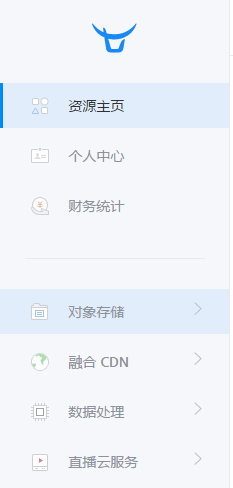
    1,点击 对象存储:
    1

    2,点击 新建存储空间:

    2

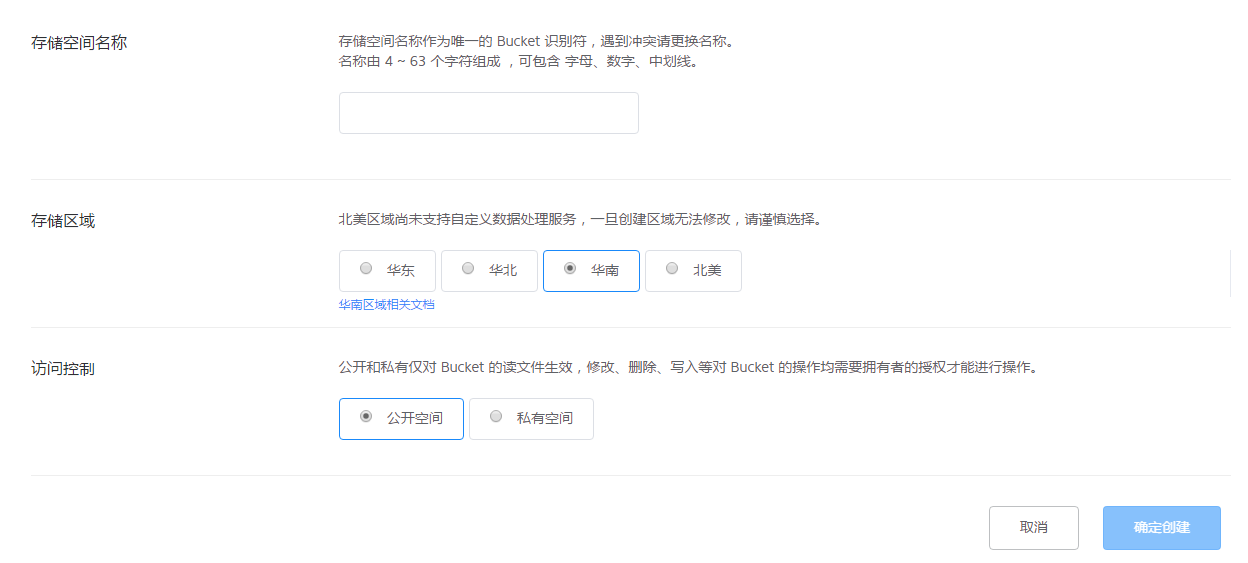
    存储空间名称:这个可以自定义,比如imgs,cdns,pics等;

    存储区域:有四个区域可以选择,因为只有备案的域名才可以绑定到七牛,所以,这里尽量选择离自己主机机房所在的区域,如果不知道自己的国内主机在哪里,可以咨询主机提供商;

    访问控制:这里都可以的。

    创建完成之后,就到这里了:
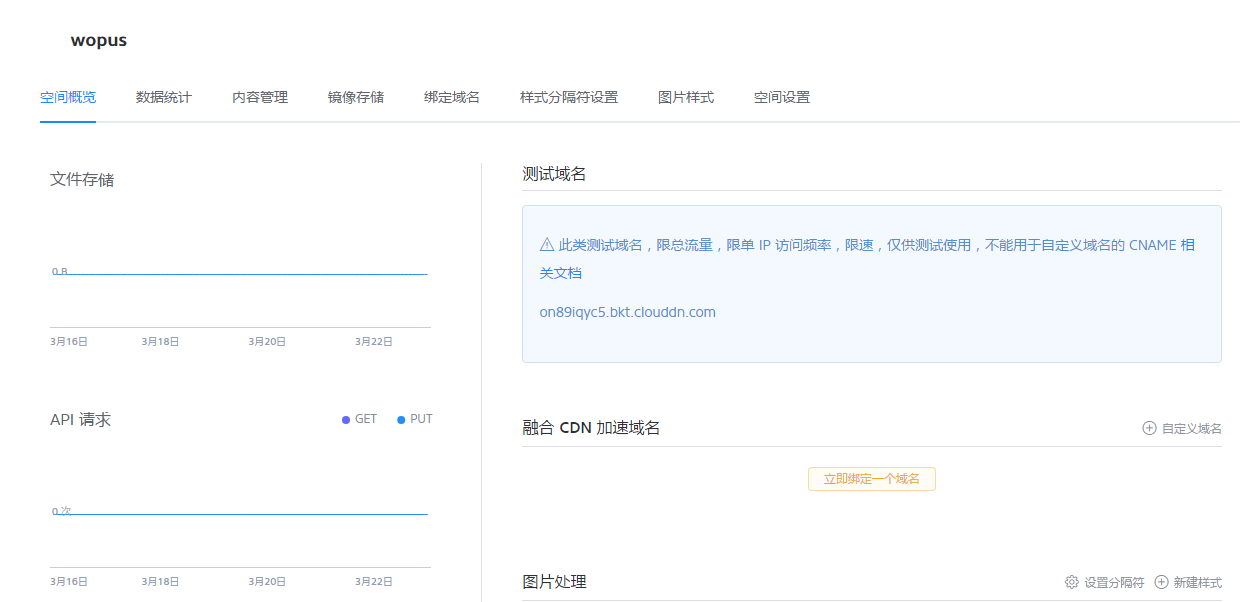
    3

    3,点击 绑定域名–新建加速域名:

    4

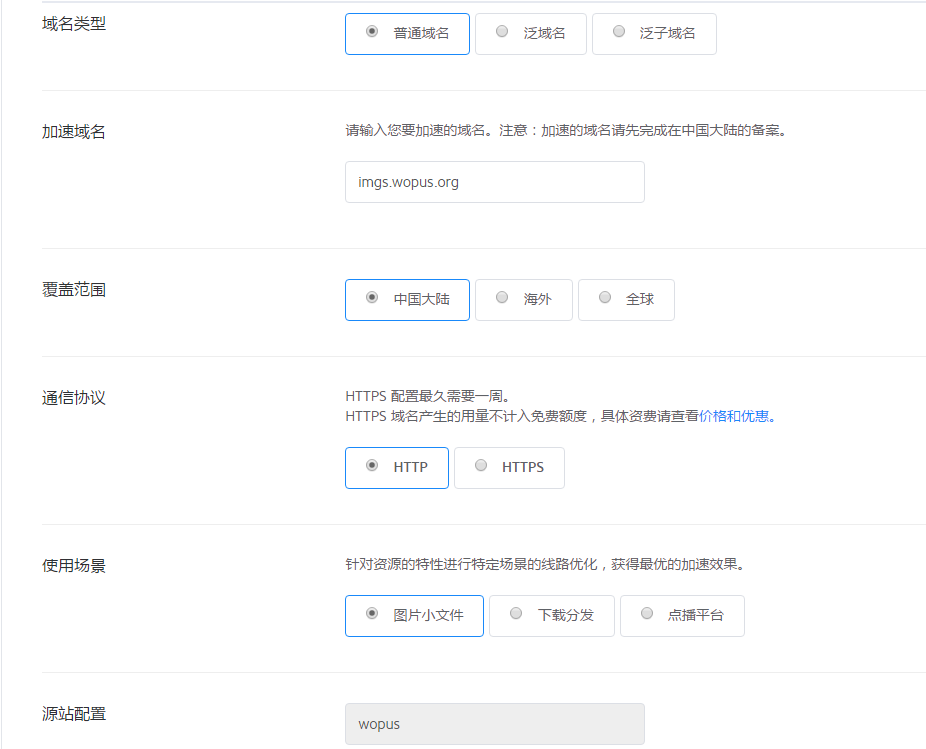
    加速域名:这里可以是网站域名的二级域名,也可以是新的顶级域名,都可以的;

    使用场景:因为我们要存储JS,CSS和图片文件,所以选择:图片小文件 即可;

    最后点击创建。

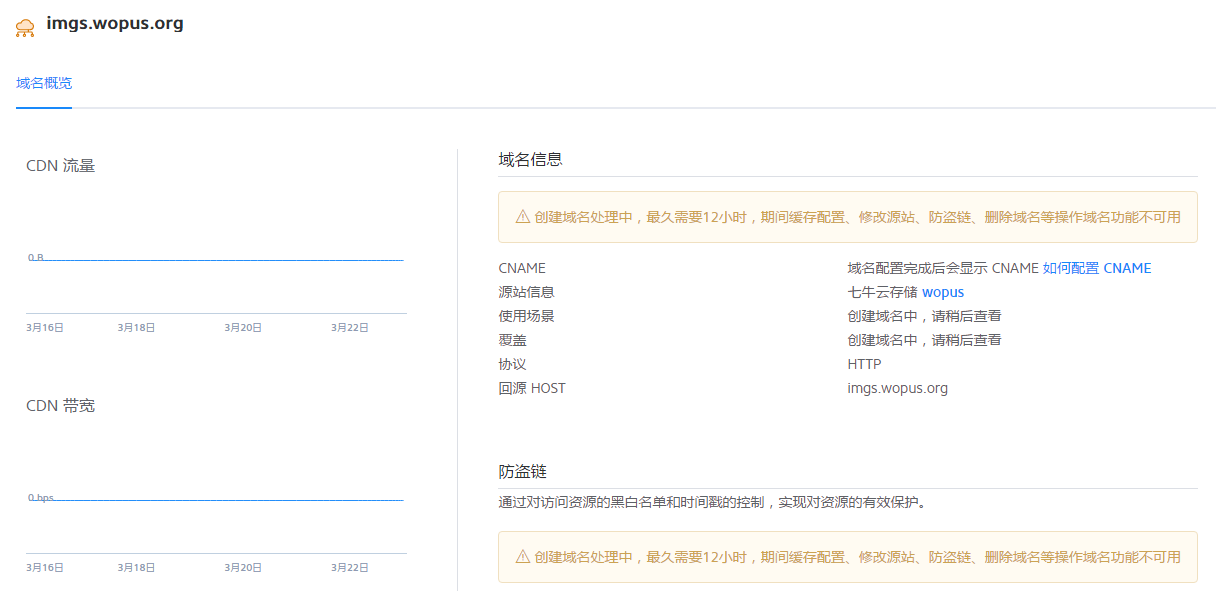
    4,等待生成cname的七牛二级域名:
    5

    域名信息:七牛会生成一个用于cname解析的二级域名,但需要一些时间,不用一个小时,基本30分钟就足够了,生成了七牛的二级域名之后,到域名管理的地方,去解析一个cname就行,解析一般2个小时就会生效;

    5,设置 镜像存储:

    7

    这里很重要,如果您设置好之后数据没有同步,基本上就是这里没有设置好;如果你的网站是:http://blog.wopus.org的,就写这个,如果是https://www.wopus.org/blog/ ,就写这个,总之一条原则是:程序所在的访问目录地址,就是正确的地址,到这里,在七牛的设置就完成了。

    6,返回网站的 wp-admin/七牛镜像存储 继续设置:
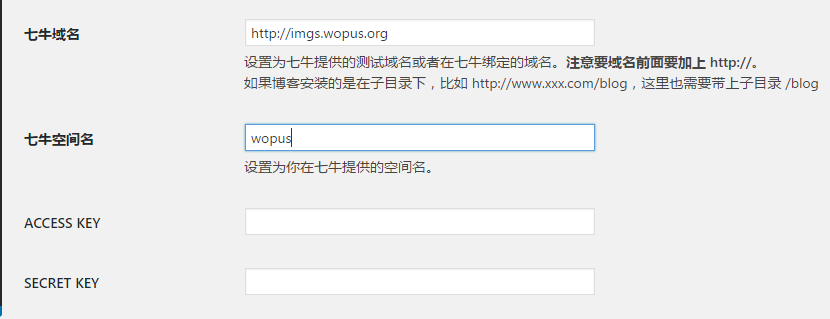
    6

    如果你有多个七牛存储空间,也创建了多个绑定的域名,这里就要注意,一定不要设置错了。

    ACCESS KEY和SECRET KEY在右上角的 个人面板/密钥管理 里插件,然后分别复制过来,最后点击 保存更改就行。

    7,本地设置:
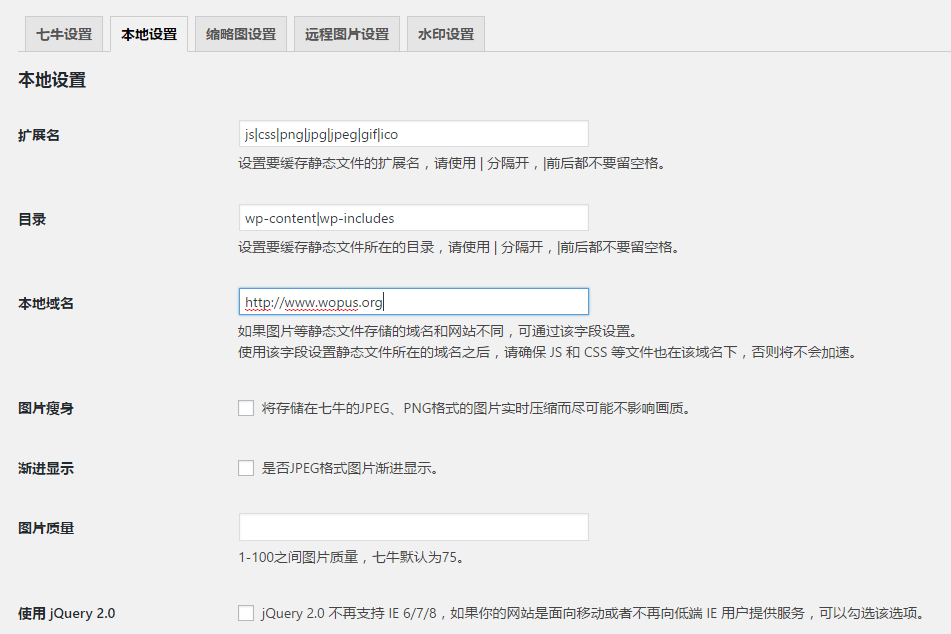
    9

    扩展名:这是想要镜像到七牛的内容,一般都是网站的JS,CSS和图片,这里需要注意一点,有些功能比较复杂的主题,使用了大量的JS代码,如果镜像到七牛之后,可能会造成主题的一些功能失效,如果这样,可以选择不同步JS。如果开始不知道,已经镜像到七牛之后,到七牛镜像存储里删除.JS后缀的所有文件即可。

    目录:默认是WordPress的两个目录,这里没什么需要修改的;

    本地域名:就是你的网站地址;

    图片瘦身:这个可以尽可能的利用七牛的存储空间,虽然免费的有10G,但是如果图片很多使用这个功能,可以尽可能的多镜像一些图片到七牛;

    渐进显示:这个是当前主流的一种图片显示访问,各位访问:https://www.wopus.org/ 可以看到图片就是这么显示的,这样做的目的是网站打开的速度会快一些,节省七牛的宽带资源,如果图片存储在本地,那可以节省主机的宽带资源,如果图片量很大,这样可以节省很多的宽带资源,让网站打开的速度快很多;

    图片质量:按照默认的即可;

    使用 jQuery 2.0:是否勾选看个人;

    设置完之后,点击保存设置,这时候回到七牛,看创建的存储空间/内容管理,已经可以看到需要同步的扩展名文件已经开始逐渐同步到七牛的空间里;

    这个需要一些时间,服务器的网络质量和宽带大小会影响这个,所以不要着急;但最迟一天应该会同步完成。

    这时候你打开自己的网站,鼠标查看图片,点击 复制图片地址,然后粘贴到浏览器的地址栏里,这样可以看到,图片的地址,已经是以:http://imgs.wopus.org/开头的地址了。

    如果你有很多网站,可以在七牛里创建对应的存储空间,绑定对应的二级域名,然后每个都安装七牛镜像存储插件,这样可以给这些网站使用七牛云存储的功能。

    到这里,WordPress七牛镜像存储插件的使用教程,就写完了,如果您看了之后有任何问题,可以直接留言,我会即使的回复你,也可以加WordPress爱好者QQ群:39872098 。

    总结:

    WordPress网站使用七牛镜像存储的好处显而易见:

    1,减少主机的资源使用:如果把JS,CSS,图片都使用七牛的,这些资源的请求会占用七牛的资源,而不会消耗服务器的资源使用;

    2,减少主机的宽带使用:JS,CSS,图片都是很消耗流量的资源,镜像到七牛之后,会让主机的宽带使用减少大半甚至更多;

    3,提高网站的访问速度:只要你主机所在的机房,到七牛的存储空间所在的机房速度不是特别慢,那么你网站的速度打开会提高很多,因为网站慢,主要就是图片载入速度,JS,CSS载入慢,这些不占用主机的宽带之后,网站的速度就快了。


  • WordPress轮播图插件:Huge IT Responsive Slider

    插件简介:

    这是一款很好用的WordPress轮播图插件,通过简单的设置,就可以给文章,页面,首页添加轮播图功能功能,同时插件代码也可以放在侧边栏小工具里,也就是侧边栏也可以生成轮播图;而且多个轮播图可以一起使用。

    8

    Huge IT Responsive Slider插件功能:

    1,插件自适应,对手机访问用户也自适应;

    2,多种轮播图展示效果;

    3,一个轮播图可以展示多张图片,可以是1张也可以是10张;

    4,自定义轮播图的长度和宽度;

    5,这个插件免费版的功能已经足够强大,但收费版的功能更加强大;收费版也有细则,详情可以查看:点击查看;

    插件的使用:

    插件使用也比较容易,每个轮播图,都会生成两种Shortcode:

    第一种:Copy & paste the shortcode directly into any WordPress post or page.(这个是把轮播图代码粘贴到任何想使用轮播图功能的文章或者页面里,所以这个轮播图插件其实还可以作为相册来实现功能);

    第二种:Copy & paste this code into a template file to include the slideshow within your theme.(放在主题代码里,一般都是放在主题的侧边栏或者header.php代码里;)

    使用非常简单,如果有需要轮播图插件的,可以试试这款插件。

  • WP电子商务插件WooCommerce计划4月4号发布3.0.0版本

    WooCommerce作为WordPress最著名,最流行的电子商务插件,将迎来重大版本更新,Mike Jolley,WooCommerce开发负责人宣布WooCommerce 3.0.0版本将于2017年4月4号发布,很显然这不是4月1号,不是愚人节的游戏,而当前WooCommerce当前版本是2.6.14。

    从3.0.0版本开始,WooCommerce将使用更加规范化的版本识别号:

    版本格式:主版本号.次版本号.修订号,版本号递增规则如下:

    • 主版本号:当你做了不兼容的 API 修改;
    • 次版本号:当你做了向下兼容的功能性新增;
    • 修订号:当你做了向下兼容的问题修正。

    先行版本号及版本编译信息可以加到“主版本号.次版本号.修订号”的后面,作为延伸。

    所以,WooCommerce 3.0.0是3系列唯一的主版本,而如果后续发布了3.1.0,这个版本是一个此版本,以此类推,如果下一个大版本更新,就是4.0.0了。

    更多关于WooCommerce 3.0.0版本的新功能还没有释出,但这次跳过了几个次版本号的更新,应该会有很多不错的新功能发布。

  • 云储存插件:阿里云OSS云存储插件OSS Upload

    这是Wopus介绍的第三款WordPress云存储插件,第一篇:云储存插件:七牛镜像存储 WordPress 插件;第二篇:云储存插件:又拍云WordPress远程附件上传插件。

    云存储插件一共三个,介绍完这三款插件之后,Wopus会分别写出这三个插件的详细使用教程,最后也会写一篇综述的文章,对比这三款WordPress云存储插件,希望能对各位使用WordPress的朋友有所帮助。

    2016-03-2769

    阿里云OSS云存储插件OSS Upload也是不是阿里云官方出品的WordPress插件,是WordPress爱好者阿飞写的,已经被WordPress官方收录,并且兼容了WordPress 4.7.3最新版。

    阿里云OSS,最大的特点就是便宜,可能还没大规模商用,所以价格非常便宜,如果现在购买一年的OSS,40G不限流量的OSS产品包,价格才9元,但估计续费价格会有点贵。

    阿里云OSS的WordPress插件也是可以从WordPress管理后台–添加媒体,上传视频,音频,图片,js,css,但是这些数据不会保留在主机里,直接会被上传到阿里云的OSS。

    所以介绍了三个插件,只有七牛云存储是会先上传到到本地,再同步到七牛,而又拍云和阿里云OSS,都是直接把资源上传到远程云存储空间。

    阿里云OSS云存储插件OSS Upload官方地址:https://wordpress.org/plugins/oss-upload/

  • 云储存插件:又拍云WordPress远程附件上传插件

    Wopus这次会介绍三款WordPress云存储的插件,又拍云(upyun)的是第二篇,第一篇:云储存插件:七牛镜像存储 WordPress 插件。

    又拍云WordPress远程附件上传插件不是又拍云官方发布的WordPress插件,是WordPress爱好者(荒野無燈)写的,插件最新更新的时间是:2016年年底,但是插件兼容当前WordPress版本,看作者github的介绍说已经兼容到WordPress 4.8了,所以,这款插件也可以使用,插件更新到1.5.0版本,又拍云的工作人员说插件已经提交到WordPress官方,但还没审核通过,所以想要使用这款插件的用户,当前只能从github或者又拍云的官方下载。

    又拍云WordPress远程附件上传插件(github):https://github.com/ihacklog/hacklog-remote-attachment-upyun/issues

    又拍云官方收录了,也是这个地址:http://docs.upyun.com/download/

    又拍云WordPress远程附件上传插件配置好之后,在WordPress后台–添加媒体里,上传视频,音频,图片,js,css等,都会直接上传到又拍云,而不会保存到自己的主机里。

    稍后Wopus会写这个插件使用的详细教程。

  • 云储存插件:七牛镜像存储 WordPress 插件

    写这篇文章,很多人已经用这个插件应该有好几年了,国内的WordPress用户应该都知道这个插件,很多都在使用这个插件。

    插件的原理:

    使用七牛的同步技术,可以把网站图片,js,css等资源同步到七牛的空间里,并且会在自己的主机上保存一份,这样在日常的使用中,网站的js,css核图片都不会消耗主机本身的资源,也不会消耗主机本身的流量,更重要的是,如果图片有很多的js和图片,这些资源的输出,不会消耗主机的任何带宽,可以让网站打开速度非常快。

    这款插件是水煮鱼写的,使用这款插件之前,比如要安装另外一个插件:wpjam,是一款WordPress综合性的优化工具插件,也被WordPress官方收录了。

    在后台安装wpjam插件,启用的时候,会提示找不到标题,我在不同的主机上都遇到这个问题,只要重新回答插件–安装插件页面重新激活wpjam插件,然后激活七牛镜像存储插件即可。

    这两款插件的常用功能一直在更新,水煮鱼不停的更新功能,让插件更加完善,是值得使用,值得信赖的WordPress插件。

    七牛镜像存储 WordPress 插件当前版本:1.4.5

    WordPress官方地址:https://wordpress.org/plugins/wpjam-qiniu/