Blog

  • Classic Editor插件使用延期

    Classic Editor插件使用延期

    从WordPress 5.0开始,WordPress官方开始把古腾堡编辑器作为默认的编辑器,而之前的编辑器,作为插件发布。虽然经历了超过3年的发展,古腾堡编辑器功能即使已经非常强大,但经典编辑器依然有庞大的用户群体,很多人还是不习惯使用古腾堡编辑器。按照原来的计划,WordPress将于2021年终止对Classic Editor插件的支持。

    但是根据当前的情况判断,WordPress官方已经确定把Classic Editor插件的技术支持延期到2022年。

    虽然大势所趋使用古腾堡编辑器是不可逆转的,但确实还没有好用到完全离不开的地步,所以,经典编辑器还会继续使用,未来,应该不止到2022年。

  • WordPress主题及插件安装办法

    WordPress主题及插件安装办法

    WordPress主题和插件使用的是相同的安装办法,这里写出来。

    一,如果这款主题存在于WordPress官方的插件和主题目录里,直接在WordPress后台安装即可。

    二,如果您有主题或者插件的zip压缩包,直接在主题或者插件安装页面,上传主题或者插件压缩包,然后激活主题或者插件即可。

    三,当然也可以通过ftp把主题或者插件的解压包上传到主题或者插件的对应目录,然后在主题或者插件已安装目录里激活。

  • WordPress室内设计企业主题:Insita

    WordPress室内设计企业主题:Insita

    主题简介:

    如果您需要搭建一个室内设计类的企业官网或者建筑类的企业官网,那么这款Insita主题非常合适。Insita WordPress主题有一个漂亮的主页部分布局,可以帮助您建立一个非凡的网站,以展示您的室内设计作品。Insita WordPress主题是专门为主卧室设计、餐厅设计、外观设计、厨房设计、客厅设计、农舍设计、室内设计服务等而设计的。这个主题有易于使用的选项在定制,所以你可以使用滑块,颜色,主页部分容易。Insita WordPress主题已经在最新版本的WordPress上进行了测试。这个主题也已经测试和兼容的插件,如contact form 7, wocommerce等。这个主题是完全响应和良好的表现与所有屏幕分辨率。

    Insita主题特色:

    1,主题分为功能限制版本,也就是lite版本和完全功能版本,完全功能版本收费:39美元。根据当前汇率,折合人民币262元。二者功能区别具体可以看这张图片:点击查看;

    2,轮播图支持自定义功能;

    3,首页模块化管理,方便设置;

    4,兼容WooCommerce插件;

    5,支持team and testimonial自定义文章类型;

    6,支持短代码;

    7,兼容当前主流插件,比如:Contact form 7, ninja form等;

    8,针对W3 Total cache缓存插件做过性能优化;

    9,主题内置SEO和SEM功能;

    10,如果您无法打开在线预览,可以查看这张图片:点击查看;

  • 再聊如何在WordPress 5.8程序的网站上使用webP格式的图片

    再聊如何在WordPress 5.8程序的网站上使用webP格式的图片

    前几天Wopus写过一篇文章:如何在WordPress网站上使用webP图片,在这篇文章里,分析了webP图片格式的优势,也有如何在WordPress 5.8程序网站上使用webP格式的图片。但是没特别的细说,今天再通过这篇文章聊一聊如何在WordPress站点上使用WebP格式的图片。

    在WordPress站点上使用webP格式的图片,需要有几个条件:

    1,WordPress程序要是5.8及以上版本;
    2,当前的WordPress主题支持webP图片格式;
    3,你需要能获取到webP格式的图片,如果没有,需要用通过WordPress图片插件进行图片格式转换,但是目前三个插件都是套餐,而且很贵,所以格式转换也是比较麻烦的事情;

    所以目前来说,使用webP格式的图片,还有不小的困难,虽然webP格式的图片可以节省很多磁盘,这个确实可以大大的提升网站速度,但是目前来说,使用webP还是很麻烦的。

    一个很难过的事实是,现在使用各种搜索引擎搜索图片,webP格式的几乎没有,这个确实很尴尬。但是既然WordPress官方支持了webP格式的图片,那后续肯定会有新动作,如果WordPress官方能内置图片格式转换功能,那真的就无敌了。

    目前,实在想要使用webP格式的图片,只能先使用在线转换了。

  • 删除 WP-Rocket 插件隐藏在页面中的广告

    前言

    WP-Rocket 是一款非常好用的缓存生成和管理插件,能极大的提升网站访问速度。

    但是无论付费与否,它的开发者都会在你的网站中留下它的广告,感觉就像硬在你家塞了个人人都可以看到的广告,如下图:

    下面介绍如何删除它的方法。


    解决方法

    WP-Rocket 自 2.0 版本开始加入了 get_rocket_footprint() 方法以在页面源码末尾加入尾部足迹,就是上面那段话。可编辑以下路径中的文件进行删除:

    /wp-content/plugins/wp-rocket/inc/classes/Buffer/class-cache.php
    

    版本 3.9.x 大约位于 430 行左右,可以看到 get_rocket_footprint() 方法,大致如下:

    private function get_rocket_footprint( $time = '' ) {
    	$footprint = defined( 'WP_ROCKET_WHITE_LABEL_FOOTPRINT' ) ?
    					"\n" . '<!-- Cached for great performance' :
    					"\n" . '<!-- This website is like a Rocket, isn\'t it? Performance optimized by ' . WP_ROCKET_PLUGIN_NAME . '. Learn more: https://wp-rocket.me';
    	if ( ! empty( $time ) ) {
    		$footprint .= ' - Debug: cached@' . $time;
    	}
    	$footprint .= ' -->';
    	return $footprint;
    }
    

    只需将末尾的 return 注释掉,让它不返回任何值,即可。

    由于插件一般都处于不断更新的周期中,具体位置可能发生变化,这种情况可以把插件文件下载到本地,使用 Visual Studio Code 或其它编辑工具进行全局查找,搜索关键词“This Website”或“Performance optimized”等等,找到后注释或删除即可。


  • 如何在WordPress网站上使用webP图片

    如何在WordPress网站上使用webP图片

    从WordPress 5.8开始,WordPress程序开始支持webP图片格式。详情可以参考这篇文章:图文详解WordPress 5.8正式版主要功能 。

    只要你的网站使用的是WordPress 5.8的程序,不需要任何第三方插件,就可以上传webP格式的图片到媒体库即可。和jpg,png图片使用一样,直接插入到文章里即可。这里需要说明的是,上传的jpg,png等格式的图片并不会转换成webP格式的。

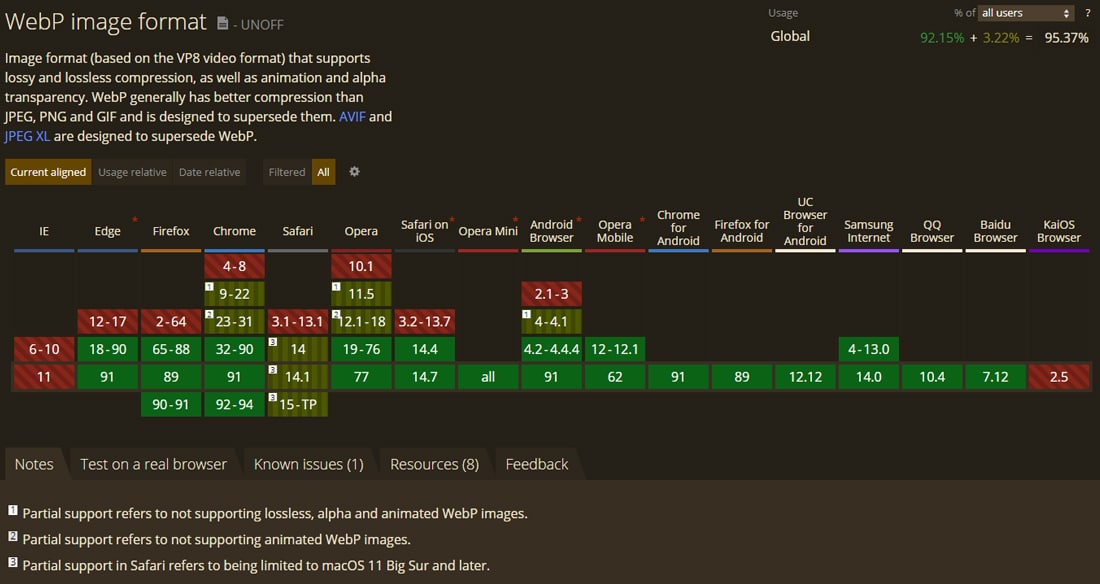
    如果从现在开始,你只想让你的WordPress展示webP格式的图片,可以通过插件来实现这个功能,这里需要注意一个问题,因为webP的市场份额还比较小,所以现在并不是所有的主流浏览器都支持webP格式的图片,但基本上主流的浏览器都已经支持了webP格式的图片:

    • Chrome (电脑版和移动版)
    • Firefox (电脑版和移动版)
    • Microsoft Edge(WordPress 5.8开始,不支持Edge 11及以下版本)
    • iOS and macOS Safari (macOS 11 Big Sur 及更高版本)
    • Opera (电脑版和移动版)

    虽然webP在图片体积上非常有优势,但是不得不说,webP要想成为和jpg,png一样的流行的图片格式,还有很长的路要走,因为现在基本上所有的相机,手机等默认的图片格式,都是jpg,这个是最大的问题,这样想用webP,只能先转换,否则只能继续使用jpg,png等格式的图片。

    总结来说,想要在WordPress网站上使用webP格式的图片,目前来说,有三个路径:

    1. 原生的格式就是webP,这样直接上传使用即可;
    2. jpg,png等格式的图片,通过在线图片工具转换成webP格式的,再上传,直接使用搜索引擎搜索即可,很多这种在线的工具网站;
    3. 使用WordPress插件把上传的图片转换成webP格式,插件当前有这么几个:ShortPixel  ; Imagify ;Optimole


  • 完整的WordPress缓存包含哪些方面

    完整的WordPress缓存包含哪些方面

    这是一个关于缓存的系列文章,之前写了第一篇文章:聊聊缓存 ,今天继续聊一下,一个WordPress网站,包含哪些缓存。

    1,服务器层面

    PHP版本最近几年更迭的非常快,进入php 7以后,PHP在运行效率上有了显著的提高,配合上opcache,使得PHP效率更高,所以在更高的PHP版本里,WordPress可以运行的更快。

    每次请求,除了运行PHP,还会向数据库发出查询请求,而这个查询会消耗大量的服务器资源,所以,更好的数据库版本,更好的服务器性能,加上数据库的缓存,使得请求能减少服务器资源的消耗,这也需要缓存的配合。

    前几年还是apache的天下,现在nginx已经是主流了,虽然apache也在奋勇前进,但是nginx被越来越多的应用,nginx也可以加上缓存。

    所有的缓存,都只有一个目的,尽量少的消耗服务器资源,使得服务器能更快的执行进程。

    2,网络层面

    不差钱的直接加大带宽,但是这里需要明确一点,选择多少M带宽合适,这个事情需要想明白的一点是:网站日常能占用带宽总量的80%,这样才是正确的,如果仅仅是为了一瞬间的大并发量而购买大量的带宽,这就没意义了。选择带宽的大小,应该是可以计算,通过优化以后得到一个大概的值,这样才是经济实惠。

    关于CDN也是,虽然国内数据中心的建设越来越完善,CDN流量包最近几年已经越来越便宜了。 CDN也是缓存的一种,但是要根据网站的类型设置好缓存过期的时间,否则cdn的功能就适得其反。

    3,WordPress插件

    这个是比较重要的,WordPress有一个悖论:生态强大,可以实现各种功能,但是实现各种功能却需要使用大量的插件和js代码以及第三方资源,这会让WordPress变得越来越臃肿。这样WordPress就会越来越慢。

    通过使用缓存插件,尽可能的让功能齐全的WordPress减少对服务器的请求,减少对服务器资源的消耗。关于服务器的状态,如果一直是空闲状态,要么是服务器买贵了,要么是业务没起来。

    还是要把大部分的服务器资源都利用起来,这样才是物尽其用,而不是一直处于空闲状态。

    缓存的优化,虽然是为了降低使用服务器的资源,但也是在资源紧张的情况下,如果很空闲,速度很快了,那就要考虑,是否降低服务器配置了。

    现在大部分情况是这样:服务器负载很低,但是网站访问速度却很慢,这种不算是极端情况,是普遍的情况,这种也需要缓存来处理。

    下一篇文章,会开始讲缓存插件。


  • WordPress插件:classic-widgets

    WordPress插件:classic-widgets

    从WordPress 5.8开始,古腾堡编辑器继续增强功能,所以经典编辑器可能真的到了要被抛弃的时候了。但是很多人还是不熟悉,不习惯操作古腾堡编辑器。经典编辑器依然有效。

    但是经典编辑器确认已经不再支持小工具了,因为古腾堡编辑器替换传统的小工具,给小工具带来的更大便利性。但是由于主题可能不支持,又或者不习惯使用古腾堡编辑小工具,WordPress官方只能再出一个支持经典小工具的插件:classic-widgets。

    插件是一个完全功能性的,实在不习惯古腾堡编辑器的,也记得安装这个插件。

    插件官方地址:https://wordpress.org/plugins/classic-widgets/

  • 聊聊缓存

    聊聊缓存

    这是一个迟来的话题,应该很早就写的,但不成系统,最近系统的学习了缓存的事情,所以想写一篇文章,聊聊缓存。

    缓存是用来解决问题的,虽然现在服务器硬件的价格,带宽,cdn价格和十年前相比,都有了很大幅度的降低,但缓存还是非常有必要的。这个必要是因为网站经过这么多年的发展,需要承载,展示更多的内容,也需要提供更快,更精准的搜索,在处理大数据的时候,缓存是非常有用的工具。

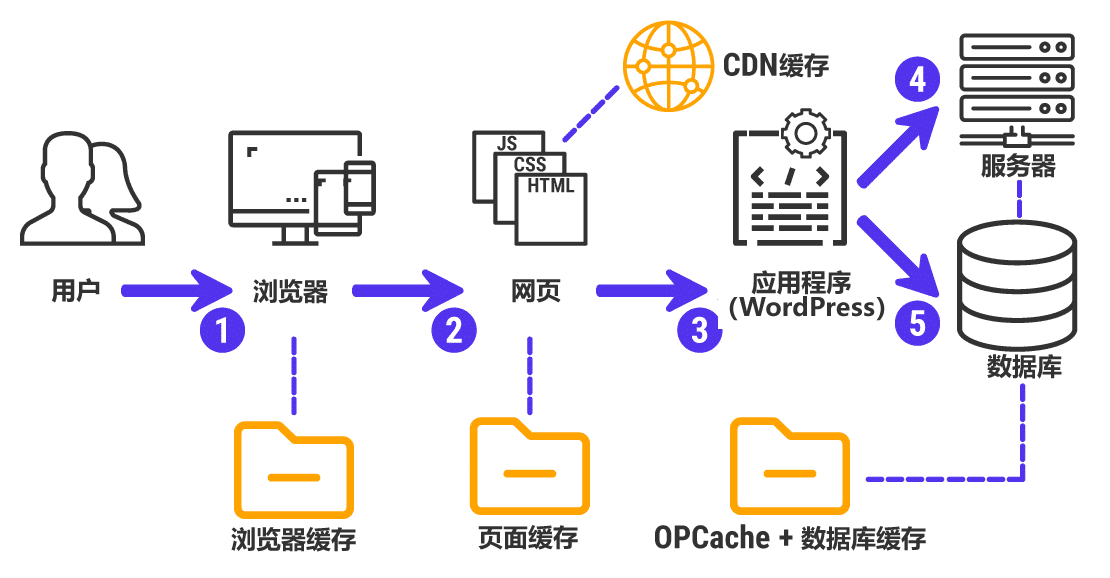
    上面这张图,清晰的说明了一个完整的网站请求,需要经历哪些进程,也标注清楚了,哪些进程是可以缓存的。

    对于WordPress这种动态的网站,服务器虽然是主要因素,但是在硬件资源一定的情况下,还是需要通过多方面的缓存来加速网站。最理想的情况就是把WordPress全站静态化。

    全站静态化,唯一的解决办法就是通过缓存来实现,而WordPress全站完全静态化是不可能的,所以,只能尽可能的把全站的动态请求降低,再把这些降低的请求合理的缓存,这样可以让网站能处在一个很合理的状态下运行。

    和过去5年相比,WordPress模板有了大幅度的进步,这个进步主要是可以实现更多的功能,这些功能大部分是通过插件和js实现的,而插件和js,在网站运行中,会消耗大量的服务器资源,在不影响功能的情况下,合理的使用插件,或者让插件和缓存完美的结合,也是缓存最重要的一步。

    最后说一下公共资源的引用,这里主要包含js资源和字体资源,国外基本上都在使用google的资源库,国内的不是很统一,都有做,但是做的最好的是阿里云。

    为了长期的稳定,在启用一个新功能的时候,如果用到了字体和在线js,还是建议把这些字体和在线js都存储到服务器上,远程调用虽然降低了付款宽带的支出,但是这些源一旦出问题,后续会引起不必要的麻烦。

    一个完美的缓存系统,需要多方面的配合,特别是服务器上WordPress运行环境,和WordPress插件。

    在WordPress众多缓存插件中,选择合适的插件,也是必要的。而这个选择,在这么多年的WordPress发展历程中,数以万计的WordPress用户已经做出了选择。


  • WordPress备份插件:UpdraftPlus WordPress Backup Plugin

    WordPress备份插件:UpdraftPlus WordPress Backup Plugin

    网站数据是最重要的,通过备份功能,可以完美的解决问题,备份可以从服务器层面操作,也可以基于WordPress程序本身操作,今天介绍的这款插件,是基于WordPress程序本身的一款功能强大的备份插件。是WordPres必装的插件之一。

    插件名称:UpdraftPlus WordPress Backup Plugin

    功能:为WordPress网站提供完整的数据备份及恢复功能。

    备份数据存储:Dropbox, Google Drive, Amazon S3 (or compatible), UpdraftVault, Rackspace Cloud, FTP, DreamObjects, Openstack Swift, and email. The paid version also backs up to Microsoft OneDrive, Microsoft Azure, Google Cloud Storage, Backblaze B2, SFTP, SCP, and WebDAV.(备注:如果是国内的主机或者服务器,前面备份数据存储的位置基本上都不能用,而且UpdraftPlus官方提供的存储空间太小,而且价格很贵,所以唯一能用的也就是Email,sftp,ftp,scp)。

    如果是香港主机或者国外的主机,如果觉得主机本身的存储功能太贵,可以使用这款插件来备份数据。

    使用备份一个最重要的思想是:在极端的情况下,比如服务器所在的机房断电,断网等无法短时间恢复,这种异地备份就十分必要。

    插件有免费版和收费,免费版功能足够强大,已经满足我们日常的备份和恢复,收费版价格贵,而且提供的数据存储空间太小。

    免费的用户,提供1G的存储空间,基本上没什么用;收费版提供50G的存储空间,价格最对是70美元/年,续费42美元/年,这种情况,还不如买一台便宜的vps来做数据存储。

    UpdraftPlus WordPress Backup Plugin官方:https://updraftplus.com/

    UpdraftPlus WordPress Backup Plugin插件WordPress地址:https://wordpress.org/plugins/updraftplus/

    后续Wopus会分情况写文章,详细使用插件备份及恢复数据的办法。