希望这款主题能对那些对视频有想法的朋友有所帮助。
主题地址:http://themes.wopus.org/wpthemes/video-theme/2387.html
一,主题对主机环境的要求
在使用主题之前,请先确定您当前使用的WordPress主机是否达到了这款主题的需求,主题作者专门写了一个插件,想使用这款主题的朋友,请下下载这款插件测试自己的WordPress主机是否达到了主题的需求。
二,上传并激活插件
各位需要遵守一下的提示:不要修改插件目录的名称,也不要修改插件的目录关系。插件的上传地址是:wp-content/plugins/。上传之后,到后台激活插件即可。
三,上传并激活主题
和插件的要求一样,细心。
四,创建 thumbnails 目录
创建这个目录是为了存放发布视频是用到的图片。请按一下教程:
1,登陆FTP。[FTP工具:Filezilla完全手册]
2,找到wp-conteng目录。(注意:如果一个空间里安装了多个博客,请注意找到正确的位置)
3,鼠标邮件,点击创建目录,目录名称:thumbnails。
4,把 thumbnails 目录权限设置为755。
5,thumbnails要求图片的大小是:200PX*150PX。
五,安装、激活并设置wp-ratings插件
这款插件主要是为视频打分,只要安装激活即可。不需要额外设置,插件使用方法非常简单。
六,支持多种视频格式设置
主题下载包中的Simple Video Embedder插件,对FLV和MP4的支持非常完美,如果需要显得专业一些,请按照以下步骤设计。
1,下载 JW FLV Media Player。下载地址:http://www.longtailvideo.com/players/jw-flv-player/。
2,解压并上传到wp-content目录里,目录名称应该为:mediaplayer-viral。解压之后,请不要修改任何东西。
七,设置主题选项页面
这款主题是带有设置控制面板的,主题激活之后,可以先相应的设置一下Widgets的内容,接着开始设置主题需要展示的一些基本内容:
1,LOGO的设置。
2,顶部右上角广告位的设置(468*60)
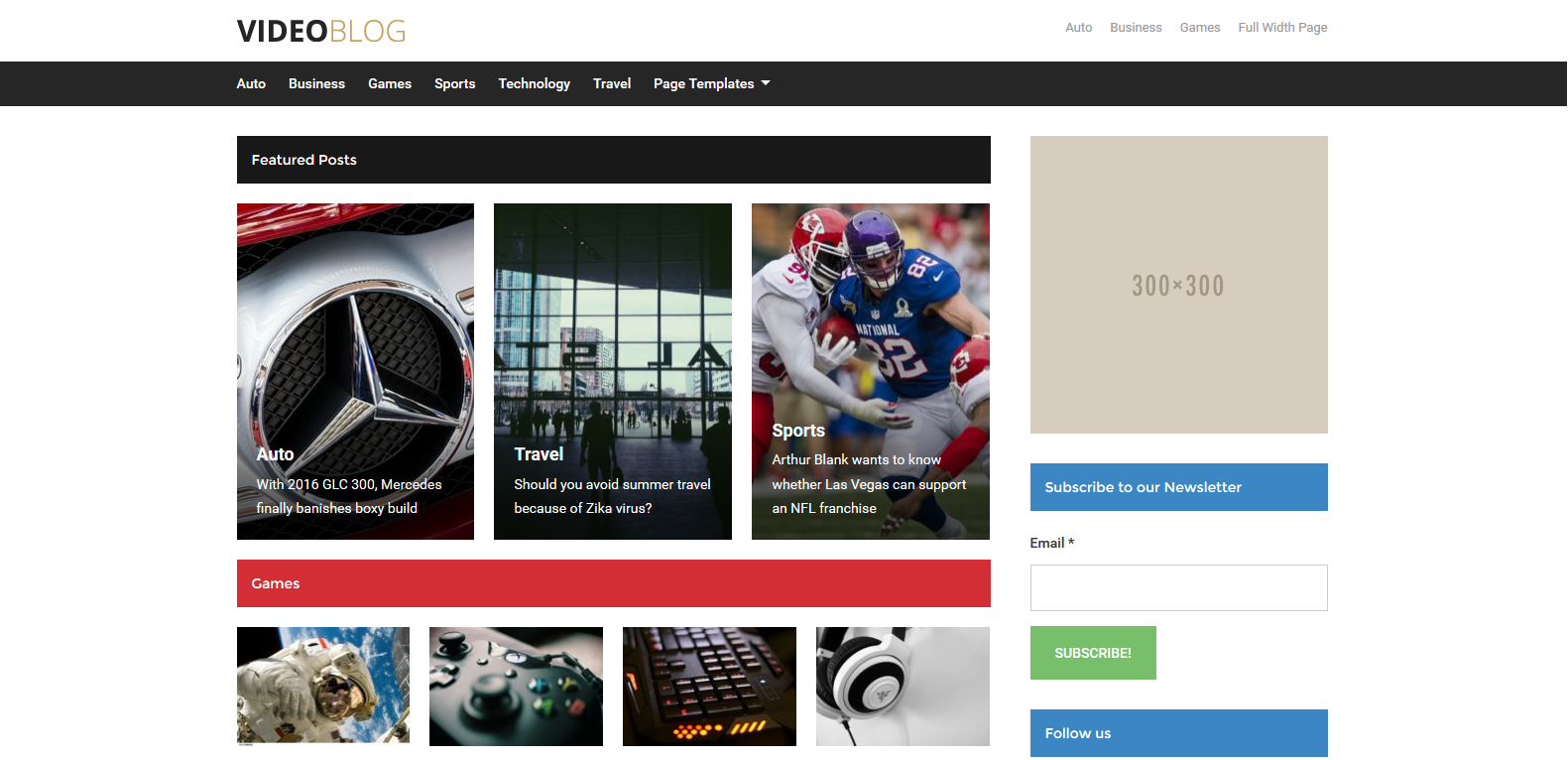
3,Featured Content Carousel(图片轮换功能设置)。这里也只能选择某一个分类里的内容,轮换的数量可以选择。这个对应的地方是这里:

八,发布视频
经过上面的一系列准备,这里是最主要的,也是检测我们之前做的是否正确。
帮助文档里说目前支持几种国外事情网站,但是我测试之后,也支持国内主要的视频网站,比如优酷,土豆,腾讯视频都OK的。
详细的使用方法:
1,点击发布日志。
2,输入标题。在日志输入框里输入的是视频的介绍,展示出来的效果是这样的:

3,视频切片图片上传。
这里上传的,就是缩略图,作用就是视频最开始的页面。这个看视频的都知道。thumbnails支持两种方法,一种是外部引用图片地址,一种是上传做好的图片,不管是哪种,都要保证图片的大小是:200PX*150PX。选中之后,点击更新日志,这样图片就上传好了。
4,视频添加方式
传视频在本地有点不现实,需要大量的带宽, 也需要足够的空间,更需要足够的宽带。于是外链是个不错的方法,既然支持国内主流的视频网站,那就直接外链就好了。
到视频网站找到某一个视频的 html代码,复制之后,粘贴在 Post Video Options里的Embed Code里。
视频也可以直接外链视频地址,如果二者都填写的话,Embed Code里的视频优先级高一些,其实只要填写这里即可。
5,最后勾选分类,填写标签,这样,视频就发布完成了。
写在最后:
Wopus这篇文章其实只是一个很入门的教程,告诉大家如果去使用这款优秀的视频主题,至于如何美化的和官方的DEMO一样,各位还需要多多下功夫,当然,所有的内容都需要增强互动,所以,各位可以额外使用一些插件,增强内容的互动性,做一个好的垂直视频网站。
如果有使用这款主题的朋友遇到了问题,可以直接留言说出问题,我们可以继续讨论;如果使用之后有一些自己的体会,也欢迎投稿给我们,和大家一起分享这款主题。
 [/img]