Tag: 本地安装wordpress

  • 新手上路:如何在xampp中安装WordPress

    这个教程中断了很久,现在会继续,把后续的系列文章都分享出来。

    之前Wopus写了两篇关于xampp的原创文章,如果您还不了解xampp是什么内容,可以查看这篇文章:使用XAMPP在电脑中运行WordPress–安装篇。

    现在xampp套件已经支持php 7.1,但因为WordPress官方还没有要求使用这么高版本的php,所以各位可以下载稍微老一点版本的xampp套件,这样做的好处是可以很方便的进行主题和插件的安装,而不用再考虑是否能在php 7.1上运行的问题。

    下载WordPress程序的地址是:https://cn.wordpress.org/,当前版本是WordPress 4.8.1 ,下载zip格式的即可。

    xampp的程序安装目录是:htdocs,你在安装完xampp之后,可以在安装目录里找到htdocs目录,点击进去,把刚才下载的wordpress程序复制进去,然后解压,这样wordpress的程序就在wordpress目录。

    那么WordPress本地的安装地址就是:http://localhost/wordpress/
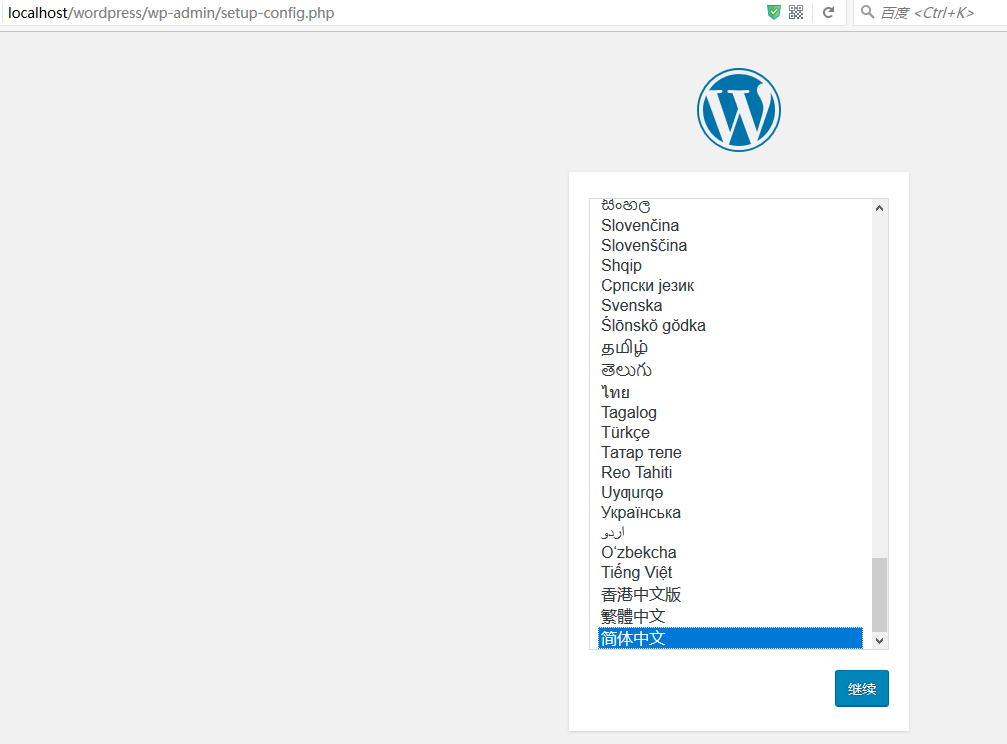
    选择简体中文,点击 继续,继续点击 现在就开始!:

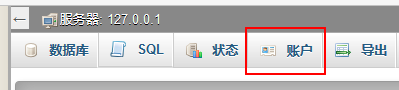
    这里需要填写数据库信息,所以需要创建数据库相关信息,地址是:http://localhost/phpmyadmin/ ,登陆进去之后直接找到账户:
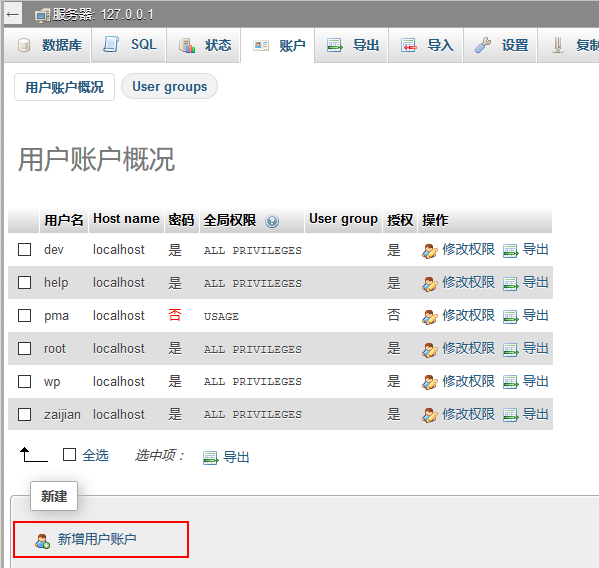
    进入账户之后,可以看到已经创建的账户和相关信息,点击 新增用户账户:
    接下来就是输入需要创建的数据库信息:

    Username:数据库用户名,自己随意输入创建;

    Hostname:选择本地即可,如果选择任意,可以使用第三方的数据库工具远程链接,比如navicat;

    密码:如果在正式网站上使用,这里建议使用系统生成,或者自己输入,规则是:字母(大小写)+数字+字符,如果仅仅是为了做安装测试,直接选择 123456都是可以的;

    如果您实在不会设置,可以按照我下图中的设置即可,该勾选的一定要勾选,最后下拉鼠标,点击右下角的 执行:

    这样就创建好了数据库和数据库用户,继续回到WordPress安装界面,输入刚才创建的数据库相关信息:
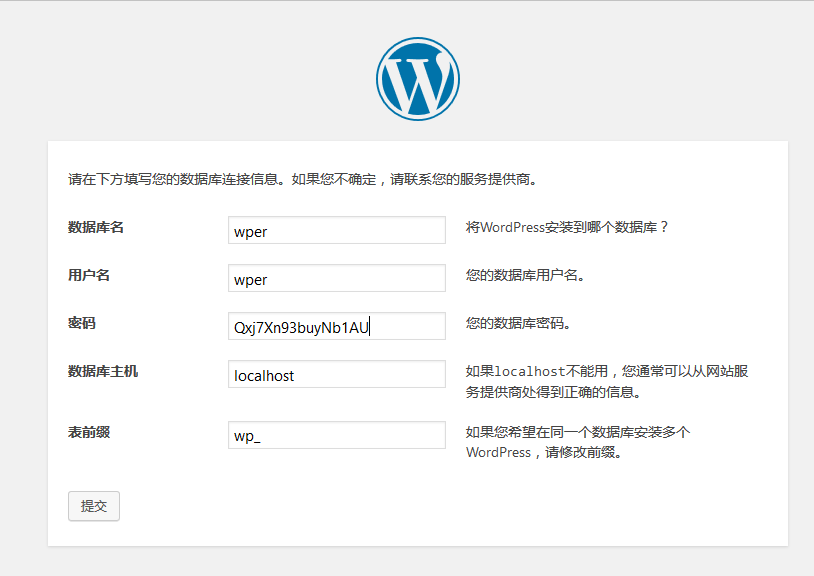
    点击提交,如果输入的数据库信息没有问题,会出现下图的信息,这样就说明WordPress安装成功了:
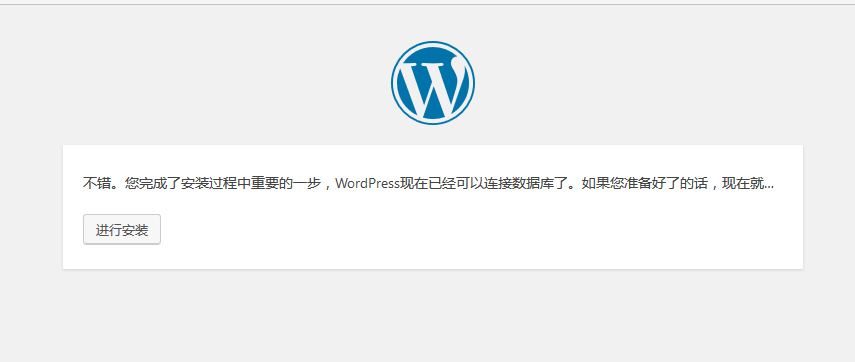
    继续点击 进行安装:
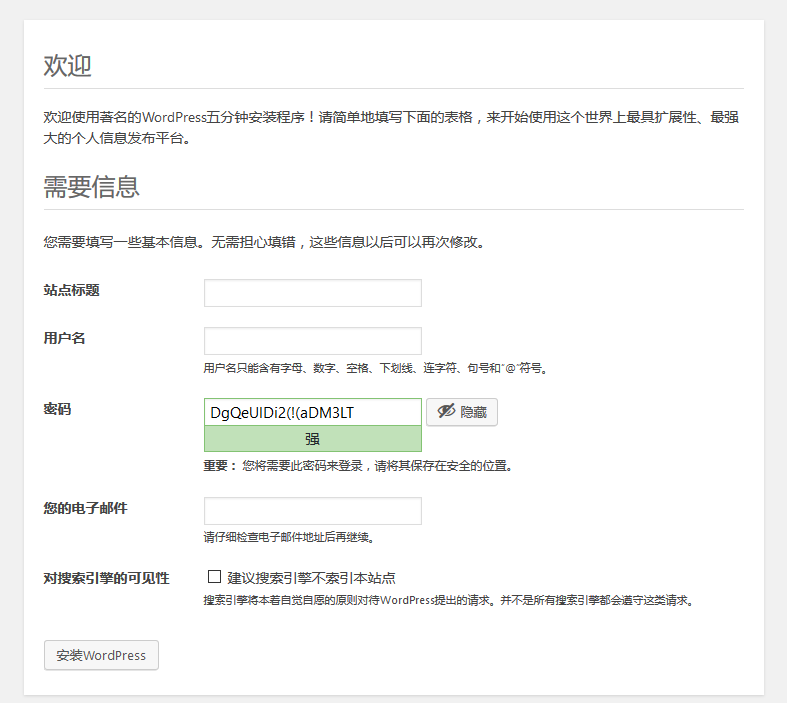
    最后输入相关信息,这样在电脑里的xampp里安装好了WordPress程序,WordPress程序的管理地址是固定的,这个WordPress网站的管理地址是:http://localhost/wordpress/wp-admin

    额外说明几个问题:

    1,在htdocs目录里,可以创建无数个目录,也就是说可以安装无数过WordPress,比如创建一个wopus的目录,那么安装地址就是:http://localhost/wopus/;

    2,在phpmyadmin里,也是可以创建无数个数据库和数据库用户的,但为了不搞混,尽量每一个WordPress对应一个数据库和数据库用户;

    3,安装没有什么特别的难度,主要是数据库信息的 创建和填写;

    最后,如果以上教程操作依然有问题,可以直接留言沟通。

  • 使用WampServer在本地玩转WordPress

    WampServer是一款开软的,建设在本地的PHP套件,安装这个套件之后,就在本地模拟了一套PHP环境,我们就可以在本地安装并使用WordPress了,WampServer默认的除了不支持伪静态之外,其他的功能和目前WopusIDC提供的WordPress专业主机并不差别,所以,如果新手觉得对WordPress怕现在买了主机浪费,可以先下载WampServer在自己的电脑上测试测试。

    一,下载WampServer

    WampServer目前已经开发到了WampServer 2,在这个页面上可以下载到。

    dl-wampserver

    蓝色框里那段话的意思是,如果安装了Wamp5(较老的套件版本),不要用WampServer 2去覆盖升级。正确的做法是把Wamp5下的数据备份,然后导入到WampServer 2中。

    二,安装WampServer

    WampServer的安装比较简单,只要注意两点:1,安装目录不要放在系统盘里;2,安装路径不要有中文。
    安装完成之后,需要进行简单的设置,第一步是甚至默认的浏览器,各位选择自己常用的浏览器即可(Wopus推荐Firefox)。

    然后PHP Mail设置默认即可。

    这样WampServer就安装完成了。

    三,WampServer简单介绍

    安装成功之后,直接启动WampServer。在任务栏里可以看到一个半圆的,一半为红色的ICON,这就是WampServer了。

    1,把WampServer界面改成中文。

    WampServer目前已经支持中文了,我们可以很简单的把套件改成全中文语言。鼠标右键点击任务栏里的Icon,在出现的语言里选择:Chinese。看图:

    change-language

    2,点击鼠标左键,会看到一系列的功能按键和组件目录。其中点击Localhost会直接在浏览器中打开:http://localhost,其他的是相关组件和一些详细信息,还有套装的控制功能按键。

    四,开始使用WampServer安装WordPress

    直接点击Localhost,能看到WampServer默认的页面,可以完全看到套件的组成。

    index-wampserver

    A,下面开始安装WordPress。现在到WordPress.org去下载最新的WordPress程序,然后把下载的程序连带wordpress目录一起放到wamp目录下的 www 目录下,这样,我们安装WordPress的路径就是:http://localhost/wordpress,看图:

    install-wordpress

    延伸阅读:你使用哪种方法安装WordPress?

    B,创建数据库。现在回到http://localhost,找到phpmyadmin,点击进去。然后找到:权限。

    接着直接点击:创建新用户。看图:

    creat-db

    然后填写用户名和密码:

    creat-user

    选择数据库权限,由于是本地测试,我们可以直接全选即可:

    wp-db

    延伸阅读:9种增强WordPress安全性的方法

    C,安装WordPress。把刚才创建的数据库信息填写进去即可。这样,WordPress就安装完成了。

    接下来,就可以在本地调试WordPress了。可以调试主题,插件,尽情的折腾吧。

    最后推荐几篇文章,都是介绍在安装完WordPress该如何操作的问题。

    老外录制了一个关于使用WampServer在本地安装WordPress的视频,但是上传到优酷和土豆的效果都不理想,优酷的清晰度高一些,也还是放出来吧。视频一共22M,有兴趣的朋友可以直接用P2P工具下载后本地观看。

    视频下载地址:http://cdn.videos.wordpress.com/ejd3ak8p/installwordpresslocally_html_hd.mp4