Tag: wordpress插件

  • WordPress标签云插件:3D Tag Cloud

    插件简介:

    3D Tag Cloud插件是让默认的标签以3D旋转动画形式出现的插件,属于WordPress程序功能增强类插件。

    tag

    插件功能:

    3D Tag Cloud插件和WordPress默认的tag的功能是一样的,但是在表现形式上更加丰富,也很灵活,这款插件主要有以下功能:

    1,自定义标签云的标题;

    2,自定义显示标签的数量;

    3,标签云以侧边栏小工具的形式显示,可以自定义这个标签云的长和宽;

    4,自定义标签云背景颜色和字体颜色;

    5,自定义字体,包含最大字体和最小字体的大小;

    这款插件现在虽然很流行,但依然没有中文版,Wopus稍后会翻译这个插件并发布中文语言包。

    插件有两种安装方式,详情您可以看这里:WordPress插件安装全解析

    [button]3D Tag Cloud插件下载[/button]

  • WordPress IP管理插件:IP Blocker

    这不是WordPress必装插件,但却是很有用的WordPress插件,因为有一些WordPress用户使用的主机,没有IP黑名单功能,而通过代码实现对新手来说又有困难,所以这个插件,就很有用了。

    Wopus分享这个插件的的原因是一个朋友用的是万网的多线主机,被万网提示说消耗太多的系统资源被关闭,通过分析系统日志,可以看到有好几个搜索引擎的bot每天都会频繁的访问,这造成了短时间的访问压力很大,超过了万网的资源设定,所以就出现这种情况,而万网是自己开发的主机管理面板,没有IP管理功能,所以,Wopus就推荐了这个插件给他,初步使用的效果,还行。

    1

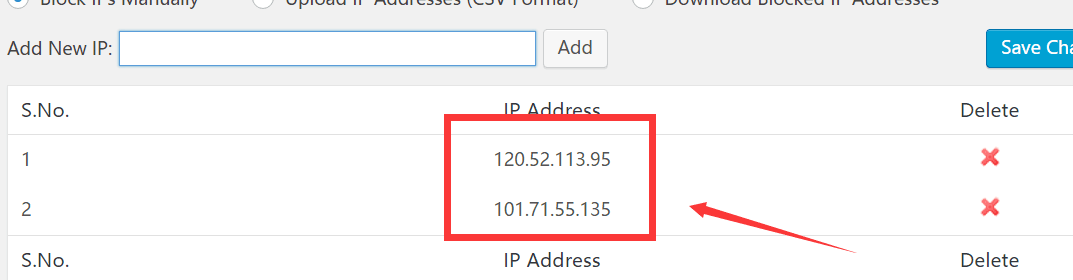
    插件的使用比较简单,直接从WordPress网站控制面板里搜索,安装,激活即可;然后把一些不想让访问你网站的IP加入到禁止访问列表即可。

    2

    如果想测试功能的,记得拿朋友的IP来测试,别把自己的本地IP加进去了,虽然可以通过删除插件的方式来解决,但还是会麻烦一些。

    [button]ip-address-blocker插件下载[/button]

  • WordPress表单插件:Contact Form 7

    Contact Form 7是一款用法简单且灵活的WordPress表单插件,Wopus最早接触的就是这款插件,虽然现在已经有很多表单插件,但是Wopus依然认为,Contact Form 7是最好的WordPress表单插件。

    Contact Form 7插件的官方统计下载量超过100万次,插件被翻译成超过60多种语言,可见这个插件的使用广泛度。

    1

    插件经过几年的更新发展,已经有了完整的帮助文档,而且插件的功能也易用性也一直在改进,Contact Form 7上手很简单,使用也很简单,官方给出可以在:页面,文章里,侧边栏小工具中都可以使用,而这三个地方已经覆盖了WordPress的所有地方。

    如果您在使用中,有遇到问题,可以直接留言交流。

    [button]Contact Form 7插件下载[/button]

  • WordPress图床插件:七牛图床

    一些使用有流量限制的主机或VPS的站长经常苦恼的就是流量问题,图片便是流量消耗大户之一,通常手段为使用文件压缩、CDN等方式减缓流量使用,今天介绍一款名为七牛图床的插件,可以在可视化编辑时直接将图片上传到七牛CDN上,不占用主机或VPS资源。

    首先去往七牛云储存官网注册账号,注册后升级到标准账号可以获得10GB的空间及每月10GB的流量,用来做CDN或图床绰绰有余了,升级后新建一个空间,记录空间名。

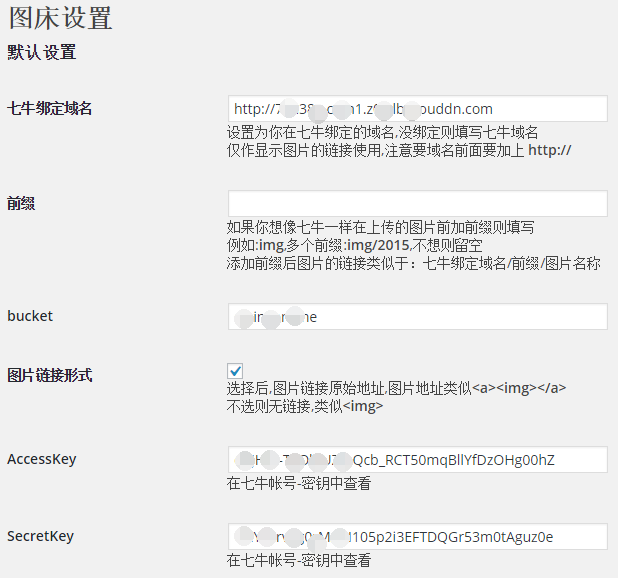
    接着在后台插件在线安装“七牛图床”,然后进行设置

    qiniutuchuang

    七牛绑定域名在新建好的空间的空间设置内,域名设置里可以看到

    bucket就是空间名

    两个key在七牛账号设置里密钥可以看到

    [button]七牛图床插件下载[/button]

  • WordPress轮播图插件:Huge-IT slider

    给WordPress增加轮播图功能,不但能从功能上增强WordPress,也可以让WordPress这个Blog程序向CMS程序卖一大步,毕竟轮播图功能是各种CMS程序的标配。

    今天Wopus给各位分享的轮播图插件 Huge-IT slider ,这个插件可以作为WordPress的必装插件之一,理由是:功能强大,设置简单,使用灵活。

    1

    插件可以从WordPress后台–插件–安装插件,搜索插件:Huge-IT slider ,点击安装即可,如果您还不会安装WordPress插件,可以查看Wopus早前发布的这篇文章:WordPress插件安装全解析。

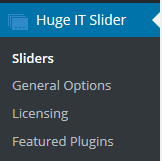
    插件安装之后,会在WordPress控制面板增加一个功能模块,名称就是插件的名称:Huge-IT slider:
    3

    插件有四个功能模块:

    1,Slider,这个可以看到当前存在的轮播图,添加轮播图功能也是在这里完成;

    2,General Options,常规设置选项,轮播图的样式(图片显示设置,轮播图背景颜色,边框颜色,边框的数值,轮播图载入方式);轮播图标题设置;轮播图描述设置;轮播图两侧的箭头样式等,都在这里设置;

    3,license,这个插件有商业版,但这个免费版版本已经足够使用了;

    4,Featured Plugins,作者其他的插件。

    四个功能其实只要能完全掌握1和2功能即可,这就是WordPress的设置简单和功能强大。

    增加轮播图的具体方式:

    1,点击Slider,进入增加Slider页面,点击:Add New Slider(增加新的轮播图);

    2,有三个轮播图类型,视频,文章和图片:

    4

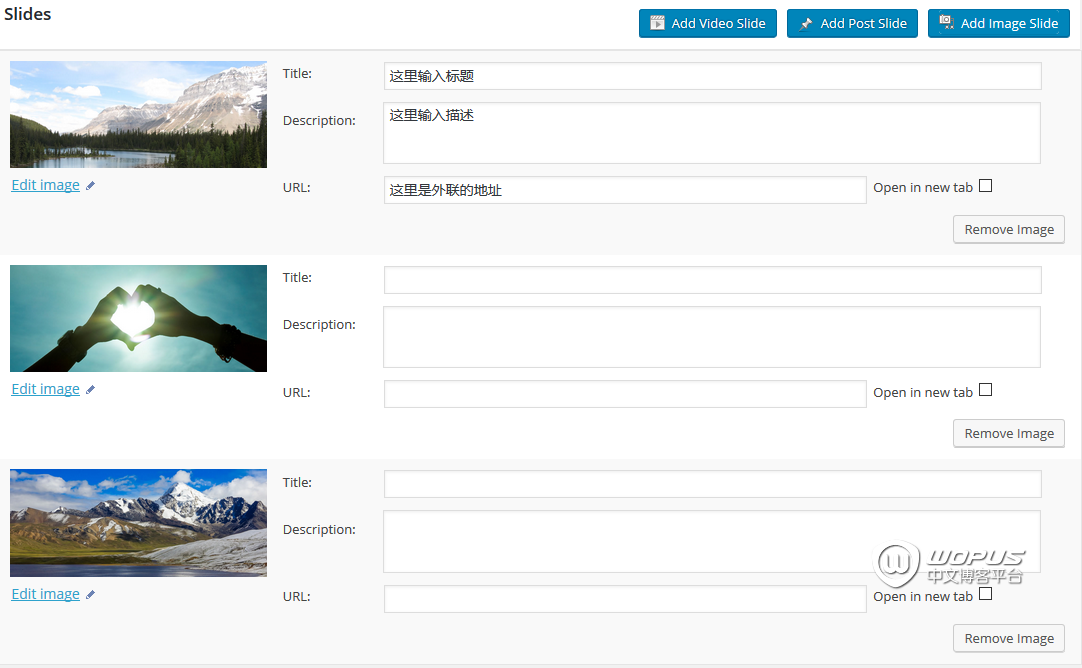
    视频轮播图和图片轮播图用的比较多,我们只要掌握这两个就行了,先讲图片的,点击 Add Image Slider(增加图片轮播图)进入多媒体,选择需要添加到轮播图里的图片,点击插入文章,这样就到了轮播图的具体设置页面:
    5

    需要填写的内容,我都用中文写出来了,Open in new tab是在新的标签栏里打开连接;点击图片并拖动可以自由排序,还可以编辑每张图片。

    Current Slider Options(当前轮播图设置),可以设置图片的长宽,图片效果,图片多久轮播一张等。

    Usage(用法),每个轮播图,会生成代码,可以把代码粘贴到页面,文章里,也可以添加到WordPress当前主题文件里,我们一般都是在WordPress首页添加轮播图,所以我们找到主题–编辑–header.php或者index.php文件,然后把代码粘贴进去保存,这样就行了;

    这样就可以看到轮播图,如果有什么问题,直接回到具体的轮播图设置里,修改到自己满意即可;

    3,视频轮播图免费版不可用,而且只能使用国外几个视频网站的连接,貌似有几个国内还无法访问,所以这个功能无视即可;

    到这里,就介绍完了如果使用这个插件增加轮播图和添加代码到具体的模板文件里;

    比较尴尬的是,这个插件没有languages文件,所以就很不方便翻译了;但如果您有任何的使用问题,可以直接留言,也可以到Wopus问答提问。

    [button]Huge-IT slider插件下载[/button]

  • WordPress分页插件:WP-PageNavi

    WordPress可以设置每页显示文章的数量,如果要翻页,是上一页和下一页,但是具体有多少个页面,并不知道。

    WP-PageNavi可以很简单的把WordPress的文章页面设置成数字,这样可以一目了然看到一共有多少个文章页面,也可以直接从第一页跳到第三页,第五页,方便用户浏览,看图:

    screenshot-1

    插件使用也很简单,直接安装–激活–设置 即可,这个插件已经有爱好者翻译了语言包,设置起来完全无障碍。

    该插件也是WordPress的必装插件,因为插件的下载量已经超过600万次,每天都保持将近2000的下载量。

    因为是WordPress的必装插件,所以每个WordPress程序版本的更新,插件也都会及时更新做适配,所以,也无需担心插件的兼容性和安全性。

    WP-PageNavi插件下载: WordPress官方下载 | Wopus下载(2.88版本)

  • WordPress特色图像插件:Nelio External Featured Image

    WordPress特色图像功能是WordPress越发重要的一个功能,这样可以轻易的为WordPress配上图片,算是WordPress很实用的一个功能,今天推荐的插件:Nelio External Featured Image就是和特色图像有关系的的;

    1

    一般我们使用WordPress特色图像功能的步骤是先通过特色图片功能上传图片,然后把图片设置成特色功能,最大的问题就是:图片必须上传到您的空间里,然后才能用;

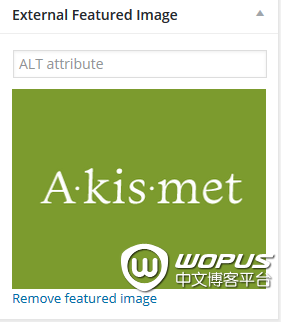
    Nelio External Featured Image的主要功能就是可以让外部的图片也能当做特色图片来用,比如一张图片的地址是:https://www.wopus.org/wp-content/uploads/2015/10/akismet.gif 而Wopus又没有设置防盗链,那么通过Nelio External Featured Image插件,可以直接在你自己的网站上把https://www.wopus.org/wp-content/uploads/2015/10/akismet.gif图片当做特色图像来使用;看图:

    1

    插件的使用很简单,直接安装机器即可,然后在写文章页面的右下角有一个 External Featured Image 功能,直接把图片地址粘贴到即可,还可以通过Preview(预览)来查看图片是否正确,也可以为图片设置ALT属性(ALT属性是:因为某种原因当时在当前页面图片无法显示时,如果设置了图片的ALT属性文字,则会显示该文字)。

    最后说说插件的优点:

    可以有效的节省您的主机空间,如果您每篇文章都要设置特色图片,那么这个插件绝对可以节省您的很多空间。

    也说说插件的缺点:

    最大的缺点是,您在确定使用某一个网站的图片之前,先要确定这个网站是否设置了防盗链,更要考虑这个网站哪天倒闭了怎么办,如果有很多张图片都来自于某一个网站,那这网站万一某一天倒闭了,或者某一天因为流量问题给所有图片都加上了防盗链,那真的就是噩梦了;

    所以,使用这个插件,还是建议各位选取一个靠谱点的云盘,比如百度云盘,七牛,又拍等,这样就万无一失了,当然,更好的习惯是,把其中一个作为主力的图片存储介质,然后另外两个做备份,比如每周或者间隔一定的时间就把云盘里的图片都同步备份一下,这样就万无一失了。

    插件下载:WordPress官方下载 | Wopus下载

  • WordPress插件使用的5个原则

    WordPress插件,是WordPress在全世界流行的一个重要原因,功能丰富的插件让WordPress建站有了各种可能性而不单单只是博客了。但是林子大了什么鸟都有,WordPress不安全的最大原因,也是因为其插件。

    Wopus今天归纳5个原则,希望能帮助大家,大家在使用插件的时候,可以借鉴一下,这样不但可以增强WordPress网站的执行效率,更可以让自己的WordPress网站更安全。

    1,尽量使用来自WordPress.org官方的插件;

    如果一个插件足够有价值,使用量足够多,那么插件作者把插件提交到WordPress.org不是一件困难的事情;退一步说,即使插件没有提交到WordPress.org,那作者如果足够负责,也可以使用。

    2,插件如果超过3个月没有更新,请不要使用;

    WopusIDC从08年就开始提供WordPress主机服务,在最近几年中遇到了主机的安全问题,基本上都是插件在使用中,但超过一年没有更新,插件一旦不更新,即使功能上依然可以满足使用,但安全性却真的可能出现安全问题,所以,定期检查插件是一件很必要的事情。

    3,使用插件之前,先看看评论;

    互联网神奇的地方,是你可以找到很多资源,而且是你意料之外的,虽然没有专门的WordPress插件测评网站,但从网上还是可以搜索到一些插件的评论,多看看,或多或少可以帮助到自己。

    4,插件使用按需求,而不是越多越好;

    Wopus主机用户,最多一个使用了将近90个插件。其实,插件完全用不到这么多的,很多插件都是可有可无;比如很多用户都会使用WordPress的备份插件,但现在的WordPress主机提供商都会有数据备份功能,所以这个插件其实完全没必要,但有些用户还是觉得用了心里会安稳一些。Wopus稍后会分享一些必装的插件,希望能帮助到各位。

    5,插件确定使用之后,要完全明白如何使用;

    WordPress插件不是启用了没事了,有些插件需要简单的设置,有一些插件需要复杂的设置,这些设置完全做好,才能让插件发挥功能,而不是只是安装好,启用就一了百了。

    以上就是Wopus总结的5个WordPress插件使用原则,希望能对各位有帮助。

  • WordPress插件使用问题集合

    WordPress最吸引人的地方是,有无数人在贡献插件,而这些插件几乎可以实现所有的功能,这是WordPress的魅力,但也是WordPress必须注意的地方。

    很多WordPress新手对插件有一种近乎疯狂的使用,几乎是不加判断的去使用遇到的一切插件,Wopus需要告诉各位WordPress新手,对于插件,需要有一种理性的认识,首先需要做的是,不是马上去安装,使用插件,而是想想,确实需要这款插件吗?

    一下有几个问题,是WordPress新手常问起的,希望对各位有用。

    一,使用一个插件和使用一百个插件有差别吗?

    答案是肯定的!由于WordPress插件的功能十分丰富,所以,插件在启用之后,都会生成页面,有些插件还会生成新的数据表,这些都直接影响着您的博客的载入速度,进而影响博客的用户体验,没有人愿意去为一个博客等待5秒钟。

    二,插件会写入代码到header里吗?

    几乎可能肯定的是,几乎所有的插件会把一行或者多行代码写入到head里,主要是CSS文件和JS文件,而这也是导致博客速度慢的主要原因。最关键的是,博客所有页面的header都会被写入代码。

    解决的办法有两个,要么放弃插件,要么把插件代码整合到function里,如果插件无法放弃,那整合到主题的function里是唯一的,也是不错的解决方法。

    三,应该停止插件的使用吗?

    答案是否定的,插件,确实有价值的,可以使用,这毫无问题,但一些可有可无的插件,就都可以放弃使用,转而从WordPress本身寻找突破口,而且各位可以留一个心眼,每安装一个插件,可以测试一下博客的载入速度,这样可以清楚的知道是哪些插件真正在拖慢博客的速度,这样也方便后面采取措施。

    而且使用插件,比较忌讳的一点是,不看插件功能说明就直接使用。

    四,哪些类型的插件是可以不用使用的?

    就目前来说,并没有特定的类型,所以,最好的方法还是根据插件的功能去判定,如果博客确实需要一个功能,那使用插件就没问题,如果不一定使用,那插件就可以放弃了。

    但对于流量很高的博客来说,有一个使用原则是,尽量减少对数据库的查询,如果访问一次就要查询20次以上的数据库,那对访问量高的博客来说这无疑是一个灾难,所以,高流量的WordPress博客,尽可能的使用那些和数据库无关的插件。

    五,写在最后

    其实,WordPress新手也是一个阶段,所以,对于WordPress的认识也会不断的深入,整体不断的进入,会让各位对WordPress的插件使用也有新的理解,在具体的使用中,结合自己的实际情况即可。

  • 启蒙:安装插件之前你需要知道什么

    这篇文章是有感而发。主要是最近几天经常遇到有WopusIDC用户反馈说使用的插件有问题。只要自己帮忙到后台查看。结果很尴尬,原来是插件不支持WordPress 2.8.2版本。

    想想在7月初,WordPress Developement Blog发了好几篇关于插件相关的文章。再回头看看那几篇文章,主要是讲大家需要多多关注 Changelogs,也许大家在安装插件的时候只注重了插件的功能,顶多再看看使用方法,估计很少有朋友关心插件的Changelogs,但今天Wopus要告诉大家,在使用一个插件的时候,请一定要详细的看看插件的Changelogs,因为这个是作者很耐心,也很用心的更新,更新的目的就是为了能方便大家使用。所以,阅读Changelogs对掌握插件使用有很重要的作用。

    插件版本更新,已经每个版本更新的内容,都会在Changelogs里有说明。所以,在使用插件之后,除了关注插件的功能,也要关注Changelogs。

    寻找插件,是到插件的官方页面还是到WordPress官方插件目录?没做过调查,但在WordPress支持后台一键升级之后,很多朋友都直接到WordPress官方插件目录了。但这里Wopus还是觉得,如果真的需要安装某一个插件,最好是到这个插件的官方网站去看看。因为官方网站对插件的介绍要详细的多。而且很多插件的官方页面都有对插件使用问题的总结与解决办法,当然,官方页面的那些留言也是非常有价值的。

    使用插件,但不要过多的使用插件。使用插件的目的是完善WordPress的功能,但对这些需要完善的功能的定义是,WordPress本身无法实现的,又需要的。不是什么都必须插件,装几十个插件,绝对是对WordPress和主机的一种摧残。插件只是锦上添花的作用,所以,不要迷信插件。