Category: WordPress诊所

  • WordPress登录后台重定向到网站首页的解决办法

    这个是WopusIDC主机用户遇到的问题。

    问题描述:

    访问domain/wp-admin页面没有任何问题,输入正确的账户和密码之后,网站直接被重定向到网站首页,地址栏里的地址也变成了:domain,再次输入/wp-admin之后,问题依旧,死循环。

    通过phpmyadmin登录进数据库之后,数据表(只要是InnoDB引擎)无法修改任何内容。

    出现问题的原因:

    为了解决WordPress数据表经常出现 使用中 的问题,我们升级了服务器的数据库,升级之后,第二天就有用户说出现这种问题,而且我们升级数据库就是为了解决这个用户的问题,这个用户的一些数据库表的引擎是InnoDB。

    解决办法:

    这个是服务器数据库的参数设置问题,会禁止InnoDB写入数据,去掉这个参数就可以。

    备注:

    如果您的网站出现了类似的问题,而有不知道如何解决,确认没有修改过任何WordPress的配置,也没有修改过数据库,基本可以确认是主机提供商的数据库出现问题,可以联系主机提供上并让他解决。
  • WordPress更新提示SSL certificate problem的解决办法

    问题描述:

    安装/升级WordPress主题、插件的时候,出现:

    下载失败。: SSL certificate problem, verify that the CA cert is OK. Details: error:14090086:SSL routines:SSL3_GET_SERVER_CERTIFICATE:certificate verify failed

    解决办法:

    1,更新wp-includes/certificates/ca-bundle.crt的证书,用新的证书替换,新证书地址:点击下载。

    解压之后,替换默认的就行。

    这种办法最开始是有用的,但后面在此更新WordPress主题或者插件,依然会出现问题。

    2,这个办法是Wopus已经测试过好多次并且确定有效的办法:

    把以下代码:

    add_action('http_request_args', 'jkudish_http_request_args', 10, 2);
    function jkudish_http_request_args($args, $url) {
    $args['sslverify'] = false;
    return $args;
    }

    放在当前使用的WordPress主题的functions.php文件的最下面,保存文件即可。

    额外说明:

    现在有些WordPress主题,因为功能强大,会有一些很细分的functions.php文件,这个时候需要根据当前主题的functions.php文件里是否有引用其他的funtions.php文件来确定代码究竟放在那个文件里。

  • PHP Fatal error: Allowed memory size exhausted 解决办法

    WordPress用户经常遇到这样的一个问题:PHP Fatal error: Allowed memory size exhausted,今天Wopus也来说一下这个问题。

    1,这个问题是如何产生的?

    WordPress程序本身没有什么问题,但是插件和主题的制作水平因为有差别,所以,出现这个问题的原因很可能是你安装的某一个插件执行PHP代码出现了问题,比如死循环,又或者插件本身写的不是很严谨,这样就会出现问题。

    2,在哪里查看这个问题?

    如果是虚拟主机,比如控制面板是cPanel和Directadmin的,可以查看错误日志,cPanel一般是记录在程序所在目录,名字是:error_log,从cPanel面板首页也可以找到,Directadmin也是在面板首页的统计中的错误日志可以看到;

    如果是VPS或者服务器,可以在/var/log/查看到;

    3,如何解决这个问题?

    网上现在的方法主要有三种:a,往.htacces里写代码;b,往wp-config.php里写代码;c,往php.ini里写代码;

    但是有一些时候,这三种办法都没有能解决问题,今天Wopus分享一个可以解决这个问题的办法:

    打开出问题的程序所在目录,找到wp-includes/default-constants.php文件,找到:

    if ( !defined('WP_MEMORY_LIMIT') ) {
    if ( is_multisite() ) {
    define('WP_MEMORY_LIMIT', '64M');
    } else {
    define('WP_MEMORY_LIMIT', '40M');
    }
    }

    把40M换成64M或者128M,甚至更大。

    这样就可以解决这个问题,当然,主机首先要有足够的资源够使用。

  • WordPress安装出现500错误的解决办法

    之前Wopus分享过一篇文章:安装WordPress出现500错误的解决办法。

    今天Wopus继续分享另外一个情况的解决办法,也是安装WordPress过程中出现500错误的问题解决办法。

    这个问题准确的说,您安装WordPress 4.4及以上版本才会出现。

    问题描述:

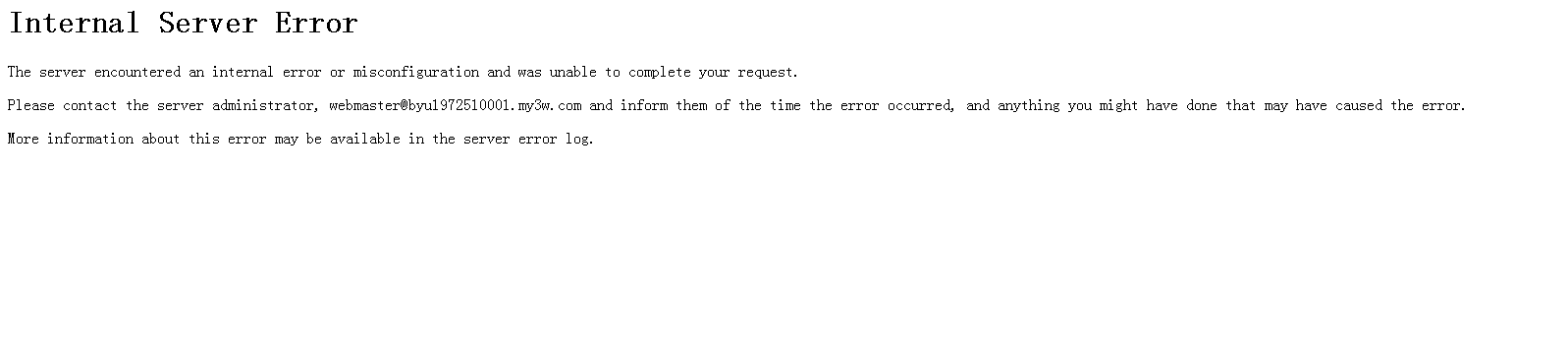
    输入了完全正确的数据库信息,点击下一步,直接出现:Internal Server Error

    解决办法:

    联系主机提供商,说需要设置主机php版本大于5.2,最少要5.3;主机的php版本是5.3之后再次安装,就不会出现问题了。

    如果是万网的主机,可以登录http://cp.hichina.com ,找到 高级环境设置–PHP版本设置,设置php版本即可。

    出现问题的原因:

    WordPress官方在发布WordPress 4.4正式版之后,随即也更新了WordPress运行的环境要求,WordPress官方给出的是这样的:

    • PHP 5.6 or greater
    • MySQL 5.6 or greater
    • The mod_rewrite Apache module

    Wopus验证过,WordPress 4.4及以上版本可以在PHP 5.3和Mysql 5.1下正常运行。

  • 安装WordPress出现500错误的解决办法

    最近遇到了一个问题,新的主机,安装最新版的WordPress程序,在填写完数据库信息之后,没问题,填写完网站名称,用户名,密码,点击提交之后,就出现500错误,错误提示如图:

    111

    这个问题引起的原因是:WordPress程序在安装成功之后,会去连接Wordpress官网,如果连接不上,就会出现500错误;

    所以如果您是国外的主机,一般不会出现这个问题,一般国内的主机,容易出现这种问题,解决办法:

    找到程序文件:wp-includes/class-http.php

    搜索:
      $request_order = apply_filters( ‘http_api_transports’, array( ‘curl’, ‘streams’ ), $args, $url );

      然后将这一句代码替换为

      $request_order = apply_filters( ‘http_api_transports’, array( ‘streams’ ), $args, $url );

    这样再安装,就不会出现这样的问题了。

  • WordPress登录密码找回办法之修改数据库篇

    找回WordPress控制台登录密码的方式有很多,今天Wopus分享的是通过修改数据库对应用户的密码MD5值来找回WordPress密码。

    首先,您需要您的主机如果登录进入phpmyadmin,这一步是关键。

    1,登录您的WordPress主机的phpmyadmin;

    2,到当前网站的wp-config.php找到DB_USER和DB_PASSWORD登录phpmyadmin;

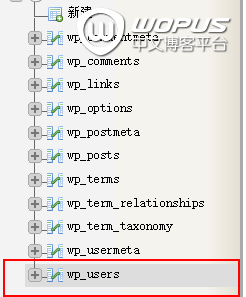
    3,找到wp_users数据表,看图:

    1

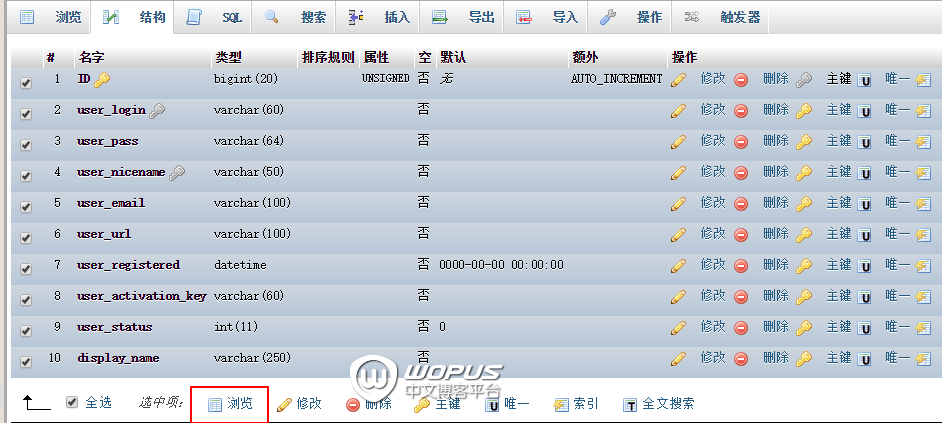
    3,点击数据表,然后权限,并点击 浏览,看图:

    2

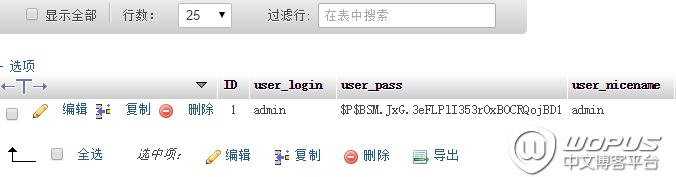
    4,可以看到 user_login(登录用户名)和user_pass(登录密码),这个登录密码,是加密的,我们只要把这个修改成我们已知的MD5值,那么我们就可以登录了,看图:

    3

    5,访问另外一个在线生成MD5的网站:http://www.md5.cz/;

    6,比如我们输入新密码:111111,会生成一串新的MD5值,复制,然后回到phpmyadmin中替换user_pass中的MD5值,看图:

    6

    7,这样就已经把WordPress控制台的登录密码设置成:111111了,现在访问域名/wp-admin,输入账户和密码:111111 ,就可以了;

    8,最后一步,也很关键,登录之后,马上修改修改密码,毕竟111111这个太简单了,安全还是很重要的。

    问题解决。

  • WordPress数据库连接错误的解决办法

    WordPress数据库链接错误的原因有很多种,今天Wopus要分享的是一个WopusIDC主机用户的实例。

    网站访问出现数据库连接错误,提示如下图:

    2222

    经检测,服务器运行正常,其他用户的网站打开没任何问题,服务器的数据库也运行正常,也把wp-config.php里的数据库密码重置和主机面板里的一致,结果还是提示数据库错误;

    通过phpmyadmin,进入数据库,找到对应的数据库,看到有一个数据表的状态不对,看图:

    34

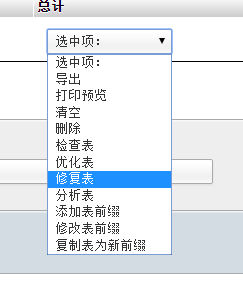
    这就表明这个数据库运行是不正常的,勾选状态是 使用中 的数据表,然后点击 修复表:

    44

    这样修复之后,网站就运行正常了;

    出现这种问题的原因,一般有以下几个:

    1,服务器的数据库在短时间内反复的启动,暂停;

    2,服务器非正常关机;

    3,服务器资源耗尽,服务器数据库进程卡住。

    如果偶尔出现一次可以不必理会,如果过几天就出现一次,按就要联系主机提供商,问问到底是怎么回事了;

  • WordPress访问出现500错误的解决办法

    使用WordPress总会有意外发生,出现访问500错误,这算是WordPress一个常见的问题了,这篇文章就说明一下出现WordPress出现500错误的原因和解决办法。

    1,向.htaccess文件里添加了错误代码

    有时候为了实现一个功能,需要向.htaccess里添加代码,添加完保存刷新访问,马上出现500错误。在WordPress目录中,.htaccess文件是用存放伪静态规则的,当然也可以存放防盗链代码。但是不能什么代码都可以放,比如301的跳转代码,如果代码不正确,直接就会导致网站500错误。

    如果您刚修改好.htaccess网站就出现500错误,那肯定是.htaccess的问题,直接编辑这个文件,把刚添加进去的代码删除即可。

    2,网站文件权限不正确

    在很多新手的眼里,网站的文件权限都必须是777,这是很错误的;

    首先需要说明的是:Windows系统的主机,文件夹和文件的权限都可以是777;但是Linux系统的主机,文件夹和文件的权限设置成777,这样是错误,访问也会出现500错误。

    Linux主机正确的文件权限是:文件夹:755;文件:644。但是有特殊的情况,比如baidu的xml文件通常设置成777,这个是不影响网站正常运行的。

    3,PHP版本不正确导致的500错误

    昨天Wopus遇到一个例子:程序是WordPress搭建的,网站运行正常,控制面板里的各个功能也都正常,但是安装插件功能不正常,后面发现是因为PHP版本升级到5.3,就解决了问题,这种是个案,遇到了可以单独分析,基本上情况都是1和2。