Category: WordPress诊所

  • 超高像素图片上传出现http错误解决办法

    这是最近帮一个客户做网站的时候遇到的问题。

    具体情况是:客户是摄影师,需要展示作品,图片是JPG格式的,图片尺寸也不大,每张图片大概4M~6M之前,但是上传的时候,出现http错误。

    按照Wopus之前常规的解决办法:

    1,检查php.inn的max_upload大小,默认是50M,调整到100M,重启nginx,问题没解决;

    2,修改nginx.conf里的值,其实和php.ini一样的,依然没效果;

    3,找另外3个独立网站,上传这张图片,也都出现http错误;

    4,Wopus网站用的是阿里云的基础配置,上传7.2M的图片,没出现问题,但上传这张图片,也出现http错误。

    到这里就开始转变思路,感觉是这张图片有问题,和客户沟通了一下才知道,原来图片是超高像素的,看了一下图片信息:

    这张图片从体积上来看,才2.3M,但是像素却超过5亿个,最后确认应该是图片超高像素导致的问题。

    搜索了一圈,没有类似的问题,更没有解决办法。回头看这四个网站的PHP版本都是5.6,于是找了一个PHP7.1的,一个PHP7.2的WordPress网站,发现图片只能在PHP7.2版本的WordPress上上传,于是用了服务器测试,从PHP 5.6.39开始测试,到PHP 7.2.13版本,最终确定:

    高像素图片在PHP 7.2及其以上版本可以上传,不会再出现http错误。

    既然到这里了,就去查询了一下PHP 7.2的新特性,应该是对高像素图片有做处理的算法,否则也不会这样。但没找到相关的内容,但却看到一些内容,这里引用到这篇文章里:https://www.wopus.org/wordpress-news/attention/5911.html

    • PHP 官方 基准测试 显示 PHP 7 允许系统每秒执行2次请求,与 PHP 5.6 相比,几乎只是一半的延迟。
    • Christian Vigh 也发布了一个 PHP 性能测试对比 他发现 PHP 5.2 比 PHP 7 慢了近 400%。

    我们在 2018 运行了性能基准测试 PHP 5.6 vs PHP 7 vs HHVM。与上述基准测试类似,我们发现 PHP 7.2 与 PHP 5.6 相比每秒可执行几乎三倍数量的事务(请求)。

    而WordPress官方也给出了运行WordPress最佳的PHP版本:PHP 7.2+。

  • WP上传图片http错误解决办法

    首先说明,这是WordPress所有用户都可能遇到的一个问题,所以,这是一个常规的WordPress问题,因为这个问题不但一直困扰着国内用户,国外的用户也是对这个问题深恶痛绝,因为这个问题最尴尬的是,上传图片,就提示http错误,但导致这个错误的问题却各种各样。

    网上也有很多种解决这种问题的办法,国内的不是很系统,但也有写了3条,4条的,国外有一些教程非常完整,有各种解决的办法,但是在WordPress官方论坛里,大部分遇到这个问题的用户,在尝试各种解决办法之后,都会谁:no use。

    这确实是一个很尴尬的问题。

    这次Wopus也经历了这个问题的折磨,前后大概有几个月的时间,都找不到思路,虚拟主机有这种问题,独立的服务器也有这种问题,分两部来说:

    1,虚拟主机

    如果一台设置完全正确的虚拟主机,是不会有这种问题发生的。

    解决办法一般都是从增加内存,增加单个上传文件的大小,增加单个php的执行时间。因为是虚拟主机,所以以上增加这些参数,都是因为服务器的设置不正确导致的。相当于在修复服务器的设置。

    如果生效了,那就好,如果不生效,可能服务器的设置问题比较大,那就建议更换新的主机,新的主机如果继续选择虚拟主机,记得先测试一下是否有相同的问题。

    另外还有一个会导致这个问题的是图片的路径不正确,因为WordPress最新版已经不可以通过页面操作修改图片上传路径了,这个可以到数据库里看看,具体的路径是:登陆数据库管理软件phpmyadmin/当前使用的WordPress数据库/wp_options/upload_url_path,这个如果为空,可以填写上:wp-content/uploads/ 试试。

    如果服务器完全正确,这样的设置是可以解决问题的。

    2,独立的服务器

    因为服务器的配置不一样,这个会影响到系统参数的大小,但是现在的最少也都有1核1G,其实也不存在这样的问题,但如果查看系统日志,可以看到有些是执行时间timeout,但是修改了php.ini的执行时间,依然不能解决这个问题,至于修改nginx或者apache的的conf文件,增加client_max_body_size,依然不能解决问题,因为默认50M已经足够了。

    至于有些教程说,不要上传较大体积的图片,这个就更胡扯了,这个应该是2010年之前的办法,当时受限于服务器本身的配置和本地宽带的上传带宽比较小,可能会出现这种问题,但现在完全不会出现这种问题了。

    如果独立的服务器出现这种问题而你又尝试了网上的各种解决办法而没有效果,那建议你重新编译一下php,如果可以,升级php版本或者降级php版本也是可以的,而且,Wopus可以确认,这是解决这种问题的最终,也是最有效的办法。

    3,额外说一句,有些用户遇到了这种问题,会尝试升级WordPress到最新版,这也是一种办法,但这种办法不是最有效的,可以尝试。

    目前Wopus已经把所有遇到这个问题的客户的问题解决了,最后的感慨就是,一台配置完全正确的服务器是最关键的,因为这样可以避免这种问题的出现,就是出现了,解决起来也会容易一些。

    如果您也遇到了这种问题,也各种搜索解决办法,却还没有解决问题,可以联系Wopus,Wopus可以收费协助解决这个问题。客服QQ:12216833 。

  • WordPress出现Allowed memory exhausted解决办法

    之前,Wopus有写过一篇文章,把WordPress出现Allowed memory exhausted的来龙去脉都写清楚了(PHP Fatal error: Allowed memory size exhausted 解决办法),但今天在处理一个WordPress主机用户的WordPress访问出现500错误问题的时候,在错误日志里又看到这样的记录。

    这个用户的问题比较奇怪,之前都正常运行的,在服务器环境没有任何变更的情况下,访问突然出现500错误,看错误日志感觉可能是主题或者是插件的问题,于是直接到wp-content/plugins里去看,发现了将近40个插件,看到这种情况,基本可以确定是插件的问题了。

    解决办法:

    新建一个目录,比如pluginsbak目录,把不常用的插件都转移到备份的目录,再次访问网站,恢复正常了。

    遇到这种问题,大多数网站提供的解决办法都是通过向wp-config.php里增加内存大小来解决问题,一般用增加到256M内存会解决问题,但如果想要根本的解决问题,还是要通过日志查看问题在哪里。

    最后还是想提醒各位,安装插件的原则是:除非是必要安装的,不然就尽量的少安装,虽然很多WordPress的没有的功能可以通过插件来弥补,但如果一个网站安装几十个插件,肯定会影响到网站的正常运行,所以插件虽多还是要看需求安装。

  • 分享:解决googleapis资源库载入慢问题

    知识科普:googleapis.com是做什么的?

    googleapis.com是谷歌提供给网站的便利,网站可以直接引用上面的文件和使用一些服务。因为谷歌服务器在宽带上的优势,很多网站,都加载了这个域名的一个或多个文件。这个网站有多个子域名,其中被广泛应用的有ajax,fonts,maps,translate。

    为什么网站加载googleapis.com的资源会速度慢?

    无论是使用google的fonts还是js,或者是其他的资源,这些资源都是从google的网站下载到你电脑里浏览器的临时目录里,这个过程有几个因素会影响速度:

    1,下载资源的大小;

    2,你的宽带到google服务器的访问速度;

    目前来说,国内用户受第二个因素的影响比较大。

    正文继续:

    如果你在使用国内的WordPress作者制作的wordPress主题,不会出现这个问题,因为都会规避这个问题,而就现在的实际情况是,国外主题使用量现在应该还是占主流的,所以,很多国内WordPress网站都会遇到这样的问题:

    在打开自己的WordPress网站的时候,网站打开速度非常的慢,而且在浏览器的左下角会出现:http://ajax.googleapis.com载入中,而这个过程会持续很久,Wopus用电信100M带宽测试,完全加载万ajax.googleapis.com的资源,需要12秒作用,各位可以通过这篇文章自己检测一下:使用Chrome浏览器检测网站访问速度。

    如果一个网站5秒还没打开,那么这个网站有90%的可能会被关闭,除非网站上的资源是独一无二的,如果这样,不管是WordPress网站的所有者还是访问者都不满意,所以,这是一个必须要解决的问题,如果您现在也在被这个问题困扰,可以继续往下看。

    在网上搜索的时候,有很多的办法,之前一个通用的办法是google fonts在国内访问出现速度慢的时候,把googleapis.com所有的资源都同步到国内的useso.com,还有WordPress爱好者专门开发了插件,也许是访问量过大,这个公共资源库也就维持了半年,就开始访问速度非常慢,现在你通过百度搜索这个资源库,百度会有这样的提醒:

    而今年比较流行的是阿里云的,现在很多国内的WordPress主题作者已经开始用了,不知道阿里云的能维护多久,起码不要出现访问速度的问题。

    所以,最好的解决办法还是把这些资源库里的资源放到自己的主机上。

    以 http://ajax.googleapis.com/ajax/libs/jquery/1.6.3/jquery.min.js 为例,具体的流程是:

    1,现在本地创建一个文件,命名为:jquery.min.js,然后使用专业的PHP编辑器打开;

    2,在浏览器幅选中所有的js文件,然后复制到本地的.js文件里,保存;

    3,打开ftp连接到空间,在主题的资源目录下,创建目录,如果有js目录,就直接上传到js目录即可(这个目录的路径是很灵活的);

    4,最后确定具体的路径即可,距离来说,如果在根目录新建了一个js的目录,那么这个js的的具体路径就是:域名/js/jquery.min.js;如果放在了主题目录下面的js目录,具体路径就是:域名/wp-content/themes/themename/js/jquery.min.js 。

    5,一般对资源的引用都在主题的header.php里,直接找到ajax.googleapis.com具体的位置,直接修改成本地的具体路径即可。

    6,最后再次访问网站,速度就会有很大的提升;

    所有的googleapis.com的资源都可以通过这个办法存放到本地,如果有好几个WordPress博客,可以自己建一个公共的资源库,比如使用阿里云的oss或者其他的云存储建一个资源库,给自己的网站和好朋友一起使用。

  • WP导入数据库提示Unknown collation:’utf8mb4_unicode_ci’的解决办法

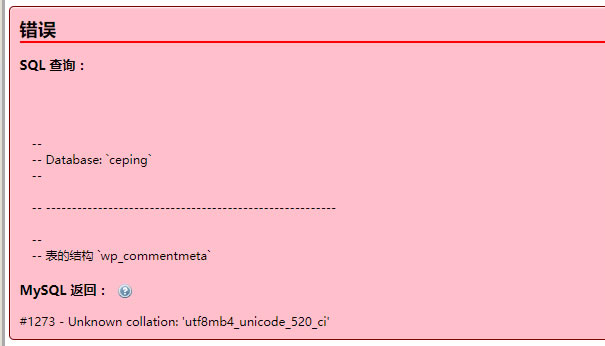
    今天帮用户转移数据库,数据库不大,只有1.9M,但是在导入到新的服务器上数据库是出现错误提示:Unknown collation:’utf8mb4_unicode_ci’,截图如下:

    errormysql

    导出数据库版本是:Mysql 5.6.36,导入服务器数据库版本是:MariaDB 5.5.41。

    遇到这种问题,我尝试的第一个办法就是直接两台服务器通过rsync命令对传数据库的原始文件,但是这次穿完毕之后,在新的服务器上虽然看到了所有的数据表,但是状态都是 使用中 ,全选之后点击修复,提示error错误,这时候已经没太多的办法了。

    搜索办法才知道,原来是因为数据库的版本不同,导致出现不兼容的问题,于是打开数据库,搜索 Unknown collation:’utf8mb4_unicode_ci 并批量替换成:Unknown collation:’utf8mb4_unicode_ci,这次尝试导入数据库,一切正常,打开网站也没有任何问题。

    问题到这里就解决了。特此记录一下,如果确定要转移数据库,一定要把服务器的环境,包含php的版本和mysql的版本,保持一致。

  • WordPress数据库导致网站访问出现500错误的解决办法

    WordPress访问出现500错误,有很多种情况,Wopus之前有分享过几种情况,详情可以查看这个页面:WordPress访问出现500错误及解决办法;

    这篇文章里分享的WordPress访问出现500错误,是之前没遇到过的。

    场景表述:

    主机使用DA面板备份,这个备份是包含程序和数据库的,备份时候数据库版本是:5.1,PHP版本是:5.3.29;备份之后升级系统,升级之后数据库版本是:5.6;PHP版本是:5.6。

    使用DA面板的恢复功能恢复之前的备份,恢复成功,但是访问出现500错误;

    解决办法:

    先看错误日志,没有什么特别有价值的提示,只有一个unknow error的提示,搜索是php的处理脚本问题,更换服务器,依然提示500错误;

    接着尝试把插件目录里的都转移到子目录里,访问依然提示500错误;

    继续尝试把所有非官方的WordPress主题转移到themes子目录,访问依然提示500错误;

    最后想到应该是数据库的错误了,而最大的可能就是wp_options这个数据表,在实在没办法的情况下,在本地新安装一个WordPress程序,单独导出wp_options数据表,然后登陆访问出现500错误的网站的数据库,删除wp-options,并导入原始安装的wp_options数据表,网站恢复访问。

    至此,问题解决。

    后面想到,有些设置很复杂的WordPress主题,会把大量的主题设置,写入到wp_options数据表里,有些主题会把wp_options数据表撑的很大,我见过最大的wp_options目录,有将近12M,可以想想主题设置了多少字段。

    后记:

    在备份数据之前,可以先登陆phpmyadmin,看看数据表的具体情况;

    在备份数据之前,可以点击主题的重置按钮,这样虽然很麻烦,但却可以保证恢复的网站不会出现问题,虽然设置要重新设置一遍;

    当然,最好的办法,是启用WordPress官方默认的主题,转移之后再重新启用主题即可,这样主题的所有设置都不会丢失。

    当然遇到的问题总是千差万别,解决的办法也不尽相同,所以,还是要具体问题具体解决,这篇文章价值就是,当你把插件和主题都恢复到官方之后依然访问500错误的话,可以尝试操作一下wp_options数据表。

  • WP Mail SMTP使用两个问题记录及解决办法

    之前Wopus写了一个系列关于WordPress主机解决发送邮件的问题。后续解决了很多问题,但也遇到了两个问题,这里记录一下,方便遇到问题而无法解决的朋友。

    1,完全按照Wopus的教程设置了,依然还是无法收到邮件。

    当时有三个Wopus主机用户遇到这个问题,他们都是用的万网多线主机,后面发现是因为一个PHP组件的问题,这个组件名称是:fsockopen。

    如果您购买的主机,没有这个PHP组件,确定是没有办法发送邮件的。解决办法也很简单:如果是自己的服务器,开启这个组件就行,如果是购买的虚拟主机,可以联系主机商协助处理,如果实在处理不了,只能更换主机了。

    2,收到邮件之后,点击邮件里重置密码的链接,提示:您的密码重设链接无效,请在下方请求新链接。

    最开始,以为是邮件服务器的发送编码的问题,后面测试了腾讯的,163的,发现问题依然存在,百度之后,找到答案:

    打开WP根目录下的 wp-login.php,搜索:network_site_url,找到对应的这行代码:

    $message .= '<' . network_site_url("wp-login.php?action=rp&key=$key&login=" . rawurlencode($user_login), 'login') . ">\r\n";

    修改为:

    $message .= network_site_url("wp-login.php?action=rp&key=$key&login=" . rawurlencode($user_login), 'login');

    保存,再测试,就可以解决问题了。

    当前遇到的就这两个问题,大部分用户按照Wopus教程可以很顺利的解决发送邮件的问题。

    当然,如果以上两个问题还不能解决您遇到发送邮件的问题,您可以加WordPress爱好者QQ群:39872098 大家一起讨论解决。

  • 使用Wordfence Security导致网站出现500错误的解决办法

    凌晨,一个主机客户说他的网站突然打不开了,访问出现的是500错误。

    现在WordPress程序,只要出现错误,就显示500错误,而不像之前出现错误都会有具体的错误代码。

    客户说今天使用了WordPress安全插件:Wordfence Security,把扫描出来的所有提示有恶意代码的文件都删除了。

    查看了网站的apache错误日志之后,找到了解决办法。

    这个主机客户使用的是知更鸟的收费主体:begin,这款主题为了版权和域名使用限制,有加入一些加密的代码,而正是这些加密的代码也被Wordfence Security插件误认为是恶意代码,这个主机客户毫不思索的就这些提示有“恶意”代码的文件也都删除了,这就是导致出现网站出现500错误的原因。

    解决办法:

    删除之前的begin主题,重新上传安装这个主题就行。

    这里还有一个小插曲:以为只是begin主题的functions.php误删除了,就恢复了这个文件,但依然是500错误,所以后面才想着整体再覆盖一次,也就是说,知更鸟这个begin主题的加密文件不只有一个。

    引申:

    如果您购买了国外的国外的付费主题,或者其他作者的WordPress付费主题,在使用Wordfence Security安全插件扫描之后,在清理含有恶意代码的文件时,尽量仔细看清楚,不要都清理了,有时候可能真的清理的就是没有恶意代码的文件,支持里面含有加密的代码而已。

    最后一点,不管如何,良好的备份习惯还是很必要的。

  • WordPress数据库导致网站后台无法登陆解决办法

    今天下午,有一个WopusIDC主机用户,反馈说WordPress控制台无法登陆了,测试之后确定是无法登陆了。而且该用户在近期只是在发布文章,没有安装或者删除插件,也没有变更WordPress主题。

    登陆主机面板之后发现该主机的数据库已经完全用完了(备注:万网主机的数据库都是远程的,而且是大小固定的。)

    通过使用万网主机自己的数据库管理软件或者navicat,都看不到每个数据表具体的大小,只能自行安装phpmyadmin到htdocs目录下,发现有两个数据表占用了大量的数据库资源:

    kento5

    这个插件名称是:Kento WordPress Stats,被WordPress官方收录了,但是已经超过12月没有更新了,也没有兼容WordPress 4.5.2。

    插件功能:是在WordPress控制台查看方访客的详细访问信息。

    因为暂时没办法登陆WordPress控制台,只能通过phpmyadmin清空这俩数据表,然后WordPress控制台就可以登陆了,删除这个插件即可。

    其实想查看网站的访客访问信息,有很多第三方的统计工具,比如51.la;百度统计;cnzz.com等,使用插件是完全没有必要的。

    写在最后:

    很多人都对数据库没概念,这里普及一下,我们日常网站的文字,网站设置信息,图片的标题,大小,链接地址这些内容是记录在数据库里的,而文件,图片,视频,音频都不存在数据库里,所以如果是个人网站,50M完全足够了。基本上写3年,能到10M数据库已经很厉害了。

    另外,WordPress很多的插件,都会生成数据表。

  • WordPress主机禁用了mail()函数解决办法

    这是WordPress最常见的一个问题,之前Wopus也搜索了很多方法,但很遗憾,基本上是一篇文章+无数次的转载,Wopus完整了进行了测试,并给出了解决这个问题的办法,希望能给那些还在寻找这个问题办法的朋友,有一些帮助。

    首先需要说明的是,这不是主机的问题,如果你上传php的探针,可以看到主机是发送邮件的,之所以出现这个问题,是因为主机发送邮件的方式导致的问题,很多主机使用sendmail发送邮件的方式,这是问题的所在。如果你是独立的主机,可以自己完全控制,那你可以变更系统发送邮件的方式,这个自己搜索就行。

    发送邮件遇到的具体情况:

    情况一:WordPress找回密码功能,输入用户名或者邮箱知乎,点击 找回密码 ,一切正常,提示:请在您的电子邮箱中检查确认链接。但是邮箱里其实没有收到任何和修改密码相关的邮件;

    情况二:使用某些插件,比如wp-smtp之后,点击找回密码,直接提示:您的主机肯恩禁止了mail()功能。

    以上两种情况,可以按照这个问题来解决。

    解决办法是要使用到一个插件:WordPress邮件发送插件:WP Mail SMTP;

    安装之后,按照Wopus发布的使用教程:WP Mail SMTP插件使用教程可以完美的解决主机无法发送邮件的问题。

    如果您是WopusIDC主机用户,安装插件,按照教程设置之后依然无法发送邮件,可以到Wopus用户中心发送技术咨询,我们可以协助您解决问题。