Category: WordPress进阶

  • 必装aioseo插件的5个理由

    必装aioseo插件的5个理由

    插件设置简单

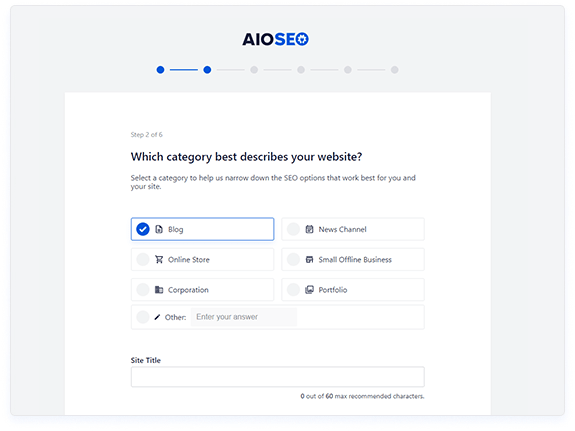
    aioseo官方设置功能强大的设置指引,最多不需要10分钟,就可以完成aioseo插件的设置,即使是第一次使用aioseo插件,也可以完全上手,而不需要专业的技术人员协助设置。

    轻松优化页面使之获得更高的排名和地分

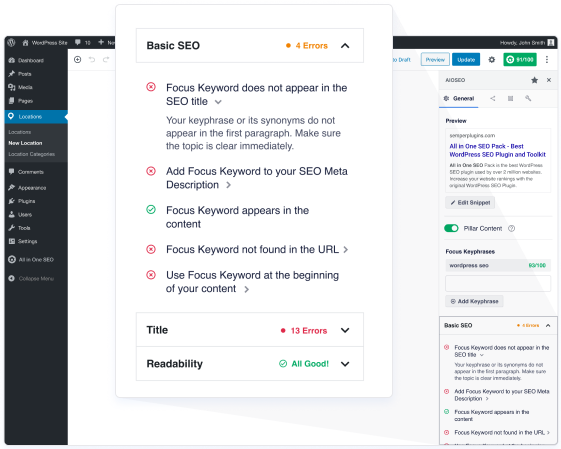
    TruSEO Score提供了更深入的优化分析建议,优化建议清单可以帮助您解锁最大的流量与每个页面。

    无缝兼容所有的搜索引擎和社交网站

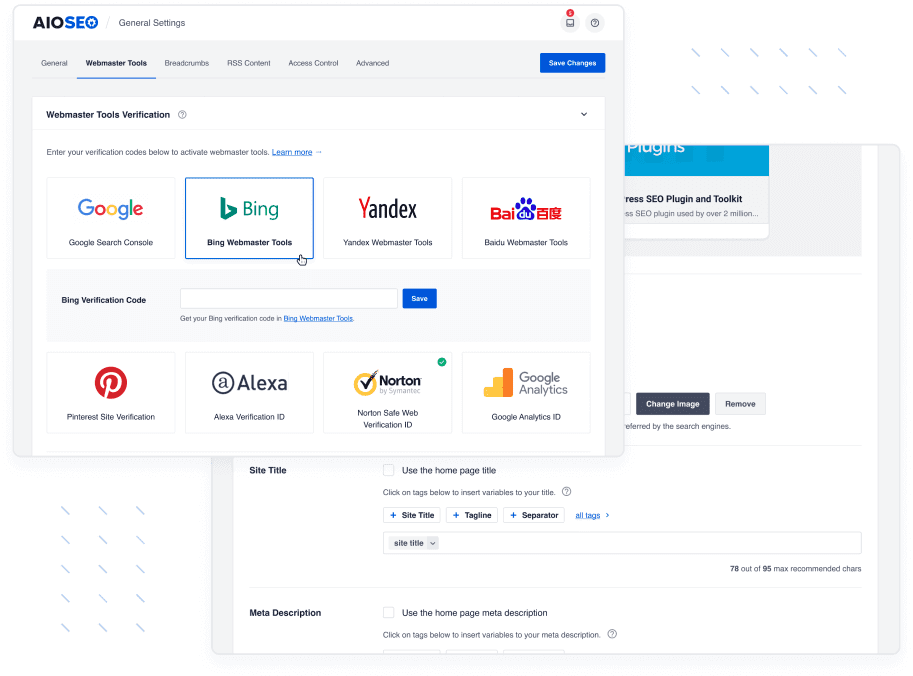
    aioseo无缝兼容当前主流的搜索引擎和主流的社交网站,使得使用aioseo插件的WordPress网站可以把内容推送到搜索引擎和社交网站。

    支持WordPress电子商务网站搜索引擎优化

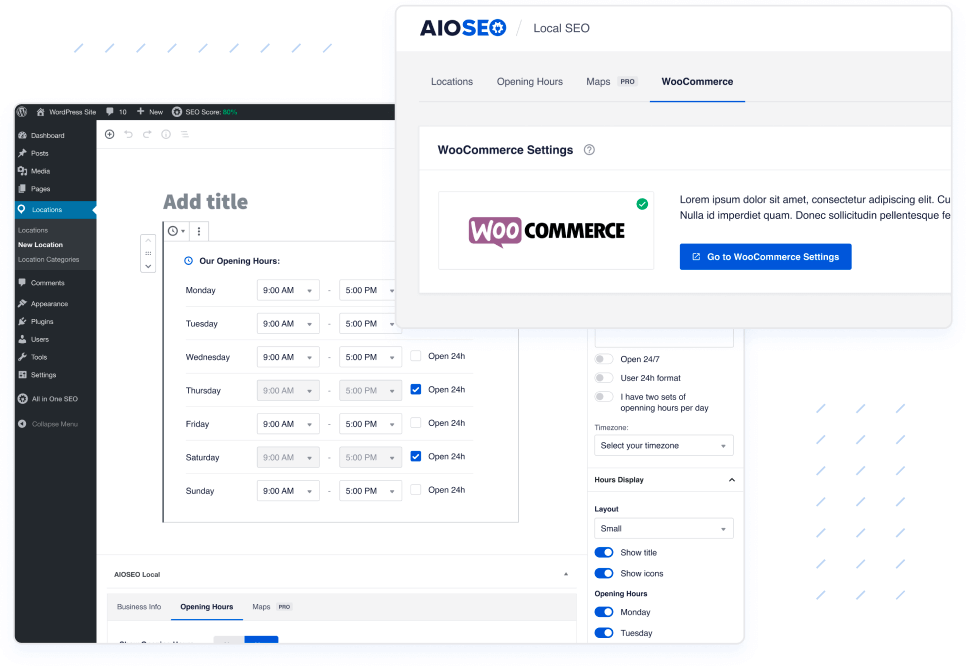
    除了支持常规WordPress网站的搜索引擎优化,也支持WooCommerce电子商务网站的SEO。

    插件客户评价高

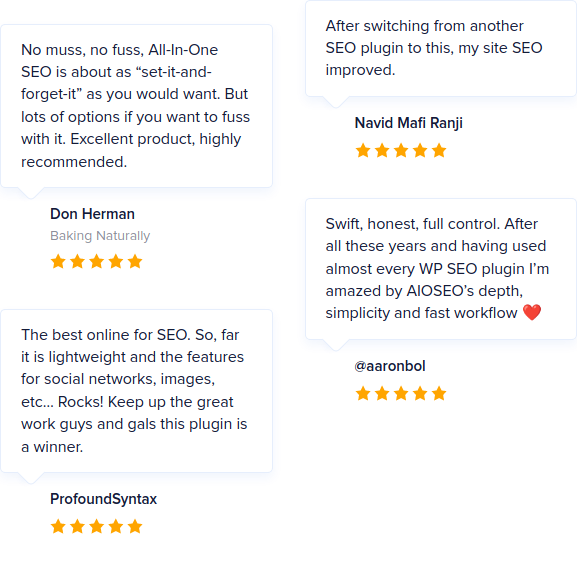
    超过1500万网站使用aioseo插件,通过aioseo插件提升网站业务;超过1000个五星评价使得这款插件成为WordPress最流行的插件之一。

  • 移除不需要的 WordPress 多余功能

    移除不需要的 WordPress 多余功能

    前言

    WordPress 发展至今,本身集成了非常多非常丰富的功能。但是也有普通博主不需要的功能,有些甚至会暴露 WordPress 程序的部分信息,存在安全隐患。通常情况下,国内的开发者在开发时会把这些功能全部屏蔽,但如果你使用的主题没有提供这些功能,或是国外的主题,想自己修改,可以参考本文下面的内容。

    使用编辑工具或直接在服务器修改主题的 Function.php 文件,将下文中你需要的部分添加进去保存即可。


    移除信息

    移除 WordPress 版本号:

    remove_action( 'wp_head', 'wp_generator' );


    移除 RSD 和 wlwmanifest

    remove_action( 'wp_head', 'rsd_link' );
    remove_action( 'wp_head', 'wlwmanifest_link' );


    移除 Feed

    remove_action( 'wp_head', 'feed_links', 2 );
    remove_action( 'wp_head', 'feed_links_extra', 3 );


    移除 Meta 中的 Post 信息

    remove_action( 'wp_head', 'index_rel_link' ); 
    remove_action( 'wp_head', 'parent_post_rel_link', 10, 0 ); 
    remove_action( 'wp_head', 'start_post_rel_link', 10, 0 ); 
    remove_action( 'wp_head', 'adjacent_posts_rel_link_wp_head', 10, 0 ); 


    移除 emoji 和对应的 CSS

    remove_action( 'wp_head', 'print_emoji_detection_script', 7 );
    remove_action( 'wp_print_styles', 'print_emoji_styles' );


    移除 Json 链接

    remove_action( 'wp_head', 'rest_output_link_wp_head', 10 );


    移除 Shortlink

    remove_action('wp_head', 'wp_shortlink_wp_head'); 


    移除 DNSPrefetch

    function wopus_remove_dns_prefetch( $hints, $relation_type ) {
      if ( 'dns-prefetch' === $relation_type ) {
        return array_diff( wp_dependencies_unique_hosts(), $hints );
      }
    
      return $hints;
    }
    add_filter( 'wp_resource_hints', 'wopus_remove_dns_prefetch', 10, 2 );


    禁用 embed、REST API、oEmbed 相关

    function wopus_disable_embeds_init() {
      global $wp;
    
      // Remove the embed query var.
      $wp->public_query_vars = array_diff( $wp->public_query_vars, array(
        'embed',
      ) );
    
      // Remove the REST API endpoint.
      remove_action( 'rest_api_init', 'wp_oembed_register_route' );
    
      // Turn off
      add_filter( 'embed_oembed_discover', '__return_false' );
    
      // Don't filter oEmbed results.
      remove_filter( 'oembed_dataparse', 'wp_filter_oembed_result', 10 );
    
      // Remove oEmbed discovery links.
      remove_action( 'wp_head', 'wp_oembed_add_discovery_links' );
    
      // Remove oEmbed-specific JavaScript from the front-end and back-end.
      remove_action( 'wp_head', 'wp_oembed_add_host_js' );
      add_filter( 'tiny_mce_plugins', 'disable_embeds_tiny_mce_plugin' );
    
      // Remove all embeds rewrite rules.
      add_filter( 'rewrite_rules_array', 'disable_embeds_rewrites' );
    }
    add_action( 'init', 'wopus_disable_embeds_init', 9999 );


    移除 wpembed TinyMCE 插件

    function wopus_disable_embeds_tiny_mce_plugin( $plugins ) {
      return array_diff( $plugins, array( 'wpembed' ) );
    }


    移除所有 embeds 相关 Rewrite 规则

    
    /**
     *   移除所有 embeds 相关 Rewrite 规则
     */
    function wopus_disable_embeds_rewrites( $rules ) {
      foreach ( $rules as $rule => $rewrite ) {
        if ( false !== strpos( $rewrite, 'embed=true' ) ) {
          unset( $rules[ $rule ] );
        }
      }
      return $rules;
    }
    /**
     *   移除插件启用时 embeds 相关 Rewrite 规则
     */
    function wopus_disable_embeds_remove_rewrite_rules() {
      add_filter( 'rewrite_rules_array', 'disable_embeds_rewrites' );
      flush_rewrite_rules();
    }
    register_activation_hook( __FILE__, 'disable_embeds_remove_rewrite_rules' );
    
    /**
     *   冲掉插件停用时 embeds 相关 Rewrite 规则
     */
    function wopus_disable_embeds_flush_rewrite_rules() {
      remove_filter( 'rewrite_rules_array', 'disable_embeds_rewrites' );
      flush_rewrite_rules();
    }
    register_deactivation_hook( __FILE__, 'disable_embeds_flush_rewrite_rules' );


    尾声

    如果不愿意自己手动修改代码,使用第三方插件比如 WPJam 之类的也可以部分达成这类移除特定功能的需求。但是插件毕竟是别人的,自己的东西建议自己去做,毕竟实践出真知。


  • WordPress网站迁移数据最佳解决方案

    WordPress网站需要转移数据,比如之前主机无法继续满足业务需求,比如主机售后技术支持不给力,比如需要备案迁移主机,原因各种各样,遇到的问题总结来说,最大的就是WordPress网站附件的迁移和数据库的迁移,而数据库的迁移又是问题最多的。

    一,如果是虚拟主机之间的迁移,只能是先把文件和附件打包,然后通过ftp或者浏览器下载到电脑里,再上传到新的虚拟主机,解压。

    如果附件数据量很大,觉得压缩太消耗服务器资源,那就只能ftp了,虚拟主机因为权限比较少,只能这样,即使通宵FTP,也只能这样。

    二,如果虚拟主机向独立主机转移数据,在搭建独立主机环境的时候,一定要和虚拟主机环境一致,比如PHP版本,mysql类型和版本。

    虚拟主机可以把zip上传到独立主机,独立主机可以用ssh链接,直接用命令可以在线解压,可以提高效率。

    三,独立主机之前转移数据,可以直接用wget或者rsync,当然rsync是最好的办法。当然新的独立主机搭建环境,也要和老独立主机的环境一样,后续升级都不是问题。

    数据库部分:

    1,数据库编码的问题;

    2,数据库版本的问题;

    这两个问题是数据库迁移最大的问题,Wopus今天不选择详细讲解通过phpmyadmin导出,导入的问题,直接提供一个最好的解决方案给搭建,通过WordPress插件避免数据库导入到新主机的问题。

    插件名称:all-in-one-wp-migration。Wopus下载(版本号:7.10)。

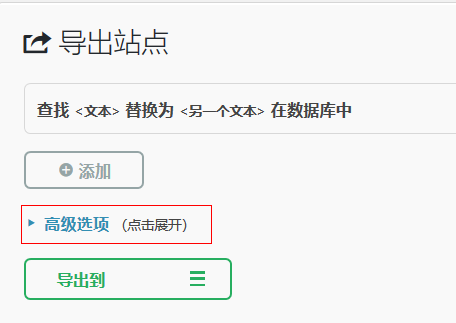
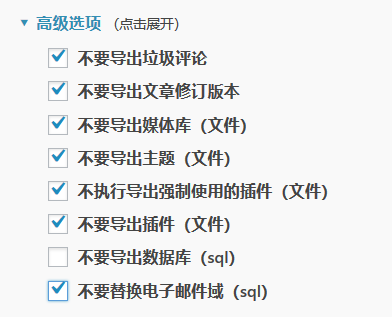
    插件的使用非常简单,在两个主机上都安装插件,老主机上导出数据。因为免费版有数据大小限制,建议只通过插件导出数据库,简单设置一下即可。

    数据库从几M到几百M,都可以导出,确保网络稳定即可。

    通过 all-in-one-wp-migration 默认是最大只能导入50M,但是可以安装插件的官方扩展,扩展可以最大导入500M的数据,一般网站的数据库,很少有超过500M的,所以,足够用。官方扩展地址:https://import.wp-migration.com/。

    当然也可以花500人民币,获取一个终身的上传无限大数据的扩展的权限。

    扩展还是以插件的形式在WordPress后台安装,然后再到 all-in-one-wp-migration 插件里点击导入,就可以看到最大的导入就可以是500M了。

    然后导入.wpress的数据即可。

    这样就可以完全避免通过phpmyadmin导出,导入数据库的各种坑。

  • 百度云加速免费版https使用教程

    之前Wopus发了一篇文章:百度云加速免费版本开始支持HTTPS ,今天写一下具体的教程。

    首先要注册百度云加速的账户,当然如果有百度的账户,这个是通用的,百度云加速官网地址: https://su.baidu.com/ 。

    需要说明的是:使用百度云加速的域名,一定是要有备案号的,未备案的网站,是无法使用百度云加速功能的。

    注册好以后,就可以开始接入域名了,接入域名有两种方式,分别是DNS接入和cname接入,通常来说,Wopus建议使用cname接入,如果是dns接入,意味着以后域名的其他解析也要在百度云加速来做了,这样有点非专业人士做专业的事情,所以域名解析这种事情,还是让dnspod.cn这种专业的第三方域名DNS服务商来好了。

    百度云加速教程

    从上图可以看到,一共分为四个步骤,按照步骤操作即可。如果网站没有二级域名,默认添加子域的记录是两个,分别是:@和www,值就是域名绑定主机所使用的IP地址。当然也可以添加cname。

    最后到域名管理的地方添加txt和两个cname记录,并等待生效。

    这里普及一个知识:

    域名修改A记录或者cname记录以后,不是马上就全国生效的,一般都需要一个时间,拿使用dnspod做域名dns服务器的解析来说,一般30分钟,就都会生效,但一般注册商的域名dns服务器,一般两个小时也都生效了,而且这个生效的时间,有点像声波传输一样,是逐渐生效的。

    既然上面说了,一般30分钟~2个小时,域名解析肯定会生效,那就可以稍微等等,先去忙其他的事情。设置一个提醒,1个小时以后,通过cmd打开dos,ping域名解析的结果就行,如果域名解析结果有yunjiasu-cdn.net,那么域名就解析生效了。

    接下来需要做云加速https的事情了。

    回到百度云加速官网,并点击域名,进入域名详细设置,找到 安全功能,点开,找到:HTTPS,如下图,百度云加速提供了4种https功能:

    通常来说,一般都会选择第三种:全程加密。这样要求网站本身已经启用了https,可以确保整个通信过程都是加密的。

    开启以后,下一步就要给云加速申请ssl证书了,百度云加速提供了这个功能,在 证书管理 中,点击 申请证书。

    证书是免费的,有 TrustAsia 签发,建议使用dns验证域名,域名直接填写和云加速一样的域名就可以的。最后到域名管理的地方,解析一个txt验证即可。

    免费版的云加速支持在线证书申请,也支持其他地方ssl证书上传到这里,这个还是非常方便的。这样其实可以让WordPress网站和百度云加速cdn使用同一个证书,这样每年更新一次证书即可。

    申请证书,验证域名,生效以后,最后点击部署证书到cdn,这样就完成了百度云加速的https证书部署。

    整个过程没有什么难点。各位可以按照上面的教程试试,如果自己测试遇到问题,又确实无法解决,Wopus可以收费49元解决这个问题,可以直接在联系我页面随时联系我就行。

  • 如何打造一个安全的WordPress站点

    现在全球有超过33%的网站在使用WordPress程序,这意味着,WordPress已经是关注的焦点,那么会被更多的研究,读源代码,测试网站安全性。

    虽然WordPress程序一致在更新,但过一段时间WordPress官方还是会发布新版的WordPress程序,基本上是小版本更新,主要是修复已经存在且被验证过的安全问题。

    而且经常有使用WordPress程序的朋友问,说网站手机版会跳转到一些乱七八杂的网站,网站根目录及一些目录出现一些不规则的目录及文件,在根目录的index.php和wp-config.php出现一些类似乱码的代码。这些都表明,WordPress网站并没有想象中的那么安全。

    所以,打造一个安全,稳定运行的WordPress是一件非常重要的事情,Wopus做了这么多年WordPress相关服务,今天写下这篇文章,把一些经验分享给有需要的朋友。

    1,确保使用云主机;在过去几年这是不现实的,但是最近两三年,云主机价格已经降低很多了,降低到可以接受的价格了,另外就是,使用共享主机,你可以确保自己的账户安全,但没办法保证共享主机其他主机账户的安全,虽然会相互隔离,但这增加了不稳定的风险。

    2,使用安全的域名DNS;域名DNS一致都是不被重视的,但确实网站稳定运行的重要一环,有兴趣的朋友可以去新浪微博搜索一下域名DNS故障,看看能搜索出来多少信息。比较出名的域名DNS服务商:一般域名注册商都提域名DNS服务,但这些并不是非常稳定,又或者不是很好用。dnspod.cn是一个,腾讯云使用的也是dnspod.cn,阿里云自己研发了dns,还开发了收费的DNS服务器。从某一个角度来说,所有的域名提供商都希望卖域名而不提供域名DNS服务,毕竟优质的DNS服务是需要很大投入的。

    3,从正确的途径购买或者下载使用WordPress主体及插件。正确的途径包含但不仅有:收费WordPress主题/插件作者官网,WordPress.org;尽量不要从第三方网站购买主题(淘宝是最大的源头,购买的主题没售后,而且没升级的保证,没升级的保证就没有安全的保证)。

    4,及时升级WordPress程序,主题及插件。

    5,WordPress插件如果超过6个月没更新,大概率这款插件作者已经不会再更新了,所以,需要删除这个插件,然后找一个功能类似的插件替换。WordPress主题也有类似的问题。

    一个比较普遍的问题是:WordPress已经发布超过10年了。国内最早一批的网站时2011/2012年制作的,而且是展示为主,这样的网站有几个问题比较严重:

    使用的主题/插件大多数已经没有更新,因为日常疏于管理,WordPress程序也没更新。但因为安全我呢提不得不更新,发现最新版的WordPress程序已经不能运行之前使用的模板了,但是模板也已经没更新,所以,如果更细网站,相当于重新做一个网站。

    但不更新,网站随时有可能被攻击,所以,这样的境地非常尴尬,但却是很多网站遇到的问题。

    所以,一旦出现不兼容的情况,就要找人看是否有修复兼容性的可能,如果没有,就要及时寻找新的主题了,所以,模板选择是一件非常重要的事情。

    6,安装WordPress安全插件,Wopus之前推荐过一款WordPress安全插件,文章在这里: https://www.wopus.org/plugins/needed-plugins/3777.html 。

    7,最后分享一下网站已经被植入恶意代码的修复思路:

    a,如果是共享主机,就要先联系主机提供商,问问是否是服务器的问题,如果不是,就可以开始检查网站代码了;

    恶意的代码一般分为两种,一种是恶意文件,这些文件一般分为两类:一类是完全不规则的命名,一类是类似WordPress系统默认文件,都是PHP结尾的,所以一定要检查清楚。

    另外一种就是恶意代码,会插入到已经存在的系统php文件里,这个也是不规则的,但wp-config.php,首页index.php肯定会被插入恶意代码。

    b,接着继续检查WordPress主题和插件,这两个是最容易的出问题的,因为主题和插件来源有不可控,所以最容易出问题,还是上面的一个原则,尽量选择来路正常的,插件一定要选择wordpress.org官方收录而且一直更新的。

    c,当然WordPress程序是一定要更新到最新版的。

    d,这里说回最开始,恶意代码如果非常多的,比如使用安全插件处理也非常麻烦,比如要有几百个,这样就要重装网站了,重装网站只需要备份一下内容:

    • 数据库;
    • wp-content目录下的所有主题,插件和uploads目录。
    • 备份所有的主题和插件只是为了做检查对比使用,不能上传到重置后台的主机对应目录上,而uploads目录就是要压缩上传的,所以需要把uploads目录下所有目录都检查清楚,uploads图片目录只能有图片,不会有任何以php结尾的恶意文件。

    接着就是重置主机,重新安装WordPress,导入数据库,上传检查后的uploads目录,然后对比主题和插件,有问题的检查就不要用了,主题也是。

    如果是独立主机,也需要做一些事情,这个和选择主机商也有关系,Wopus以后会写一篇独立云主机安全建议的文章。

    整个过程就是这样,如果恶意文件比较少,可以用安全插件扫描,对比,加固或者删除。

    从整个过程来源,养成良好的习惯,是更重要的事情。

    如果您的网站需要安全检查或者需要清理恶意代码,Wopus提供收费服务,具体可以直接点击这个链接付款并联系我们:https://www.wopus.org/wordpress-security-check-and-suggestion

  • WordPress论坛插件Asgaros Forum中文语言包

    前两天Wopus分享了一款WordPress论坛插件 。这两天知更鸟把这款插件语言包翻译成中文了,这里分享给大家,有需要的用户,可以下载,上传到/plugins/asgaros-forum/languages目录下就行,包含.mo和.po文件。

    如果您觉得翻译又不准确的地方,欢迎留言。

  • WordPress多格式视频播放插件Easy Video Player使用教程

    前几天分享了一款WordPress支持多视频格式播放的插件Easy Video Player,今天把这款插件的基础使用教程也翻译了一下,分享给有需要的。

    Easy Video Player插件官方地址:https://wordpress.org/plugins/easy-video-player/

    1,插件基础配置

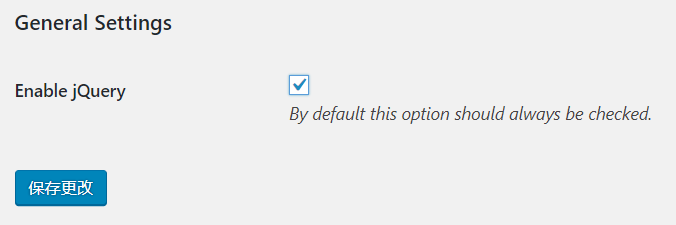
    在插件安装并启用之后,要在设置/Easy Video Player里设置勾选:Enable jQuery,这样可以允许插件使用WordPress程序的jQuery library。

    2,常规短代码

    a,在创建的页面或者文章里,输入以下代码,就可以播放视频了:

    [evp_embed_video url="http://example.com/wp-content/uploads/videos/myvid.mp4"]

    备注:http://example.com/wp-content/uploads/videos/myvid.mp4,这个是视频地址,可以是上传到自己WordPress网站上的,可以是第三方网站支持外链播放的视频地址。。

    b,视频自动播放代码

    [evp_embed_video url="http://example.com/wp-content/uploads/videos/myvid.mp4" autoplay="true"]

    c,自定义视频播放尺寸代码

    [evp_embed_video url="http://example.com/wp-content/uploads/videos/myvid.mp4" width="500"]

    备注:在上面的播放段代码中,只设置了播放器的长,而没有设置高,因为这个插件的的播放器窗口是约束比例的,设定了宽度,会自动设置播放器窗口的高度。

    d,视频播放器窗口默认比例

    默认的约束比例是:0.417。拿上面的宽度是500PX来举例,高度应该是:208PX;

    如果不想详细的写宽高,直接写比例也行的,具体代码是:

    [evp_embed_video url="http://example.com/wp-content/uploads/videos/myvid.mp4" ratio="0.345"]

    e,播放器皮肤

    播放器是有默认皮肤的,可以通过段代码覆盖,具体的代码是:

    [evp_embed_video url="http://example.com/wp-content/uploads/videos/myvid.mp4" class="fp-minimal"]

    [evp_embed_video url="http://example.com/wp-content/uploads/videos/myvid.mp4" class="fp-playful"]

    默认的播放器皮肤是这样的:

    替换class后面的fp-minimal和fp-playful,可以修改。

    f,视频循环播放

    [evp_embed_video url="http://example.com/wp-content/uploads/videos/myvid.mp4" loop="true"]

    g,视频自定义播放页面图片功能

    [evp_embed_video url="http://example.com/wp-content/uploads/videos/vid1.mp4" poster="http://example.com/wp-content/uploads/images/poster.jpg"]

    http://example.com/wp-content/uploads/images/poster.jpg,这个就是默认播放首页的图片地址,这个尺寸要和播放器尺寸一致。

    h,视频分享功能

    视频分享功能默认是可用的,如果不想用,可以用如下的代码:

    [evp_embed_video url="http://example.com/wp-content/uploads/videos/vid1.mp4" share="false"]

    因为是国外的视频播放插件,分享功能也都是国外社交媒体,建议还是禁止为好。

    i,可修改的播放器插件参数

    [evp_embed_video url="http://example.com/wp-content/uploads/videos/vid1.mp4" class="no-toggle"]

    • no-toggle:视频播放按钮在视频的下方
    • fp-slim:时间线在鼠标悬停的时候可以看到,也可以随意拖动,但确保视频速度能跟得上
    • fp-full:视频全屏按钮在视频时间线边上
    • no-buffer:增加视频缓存按钮
    • fp-mute:增加静音按钮
    • no-volume:隐藏音量按钮

    以上参数,是可以多个参数一起使用的,可以参考这个:

    [evp_embed_video url="http://example.com/wp-content/uploads/videos/vid1.mp4" class="no-toggle fp-mute no-volume"]

    关于插件的更多帮助文档可以查看官方地址:点击查看;

  • 常用提供SMTP邮件服务邮件商总结

    基本上,只要提供邮件产品的都也是提供SMTP的,这个是必要条件,所以,您现在使用的邮箱,也是提供SMTP的,这样我们就可以使用WP Mail SMTP插件的 Other SMTP 来设置。smtp是需要服务器验证身份的,所以使用smtp都需要

    1,腾讯邮箱

    SMTP地址:smtp.qq.com
    端口:465或者587

    2,网易邮箱

    SMTP地址:smtp.163.com
    端口:465或者994

    备注,网易有多个邮箱系统,如果您使用的是126,yeah或者是vip邮箱系统,需要具体的查看,之前帮一个用户设置过,他是vip的邮箱,smtp的地址也是vip的单独地址,这个需要注意。

    3,新浪邮箱

    SMTP地址:smtp.sina.com
    端口:465或者587

    链接:新浪smpt官方帮助文档

    4,阿里云

    SMTP:smtp.aliyun.com

    端口:465

    链接:阿里云SMTP帮助

    备注:阿里云有多种邮箱服务,而且阿里云的企业邮箱产品也是很多的,也可以用来当作smtp服务商,所以,使用阿里云的邮箱,一定要注意选择邮箱产品的类型,不同的可能会有不同的smtp服务器和端口;

    常用的就这几个邮箱系统的,outlook因为加密的方式和需要真实的登陆密码,没有开启认证功能,所以就不建议使用了,Gmail也是,国内无法使用,也不建议使用,用以上这几种已经足够了。

    腾讯邮箱,会出现拦截邮件的情况,其他没发现问题,网易邮箱因为产品线众多,而且企业邮箱只要实名认证就可以免费使用,综合来看Wopus首推网易的邮箱系统。

  • WP Mail SMTP邮件功能系列之:SendGrid

    虽然MailGun不能使用,但是另外一个默认的邮件提供商SendGrid还是不错的,经过简单的上手体验,确认这个邮件服务商可以使用,因为WP Mail SMTP已经集成了这个功能,我们只要获取一个SendGrid的API KEY,点击保存,就可以通过SendGrid发送邮件了。

    官方在创建账户的时候,有这么一句话:Send up to 40,000 emails for 30 days and 100 emails/day free forever with our trial—no credit card required.

    现在创建账户可以享受每月最高40000封邮件和每天100封邮件永久免费,而且不需要信用卡验证。

    这个就相当给力了,每月4万封免费的额度,这样也基本够用了。重要的是,这个只要创建账户获取api key就行,完全不需要做其他的任何设置。

    开始吧。

    需要注意的是,必须要通过官方给出的Try for Free的注册链接,才可以这样。

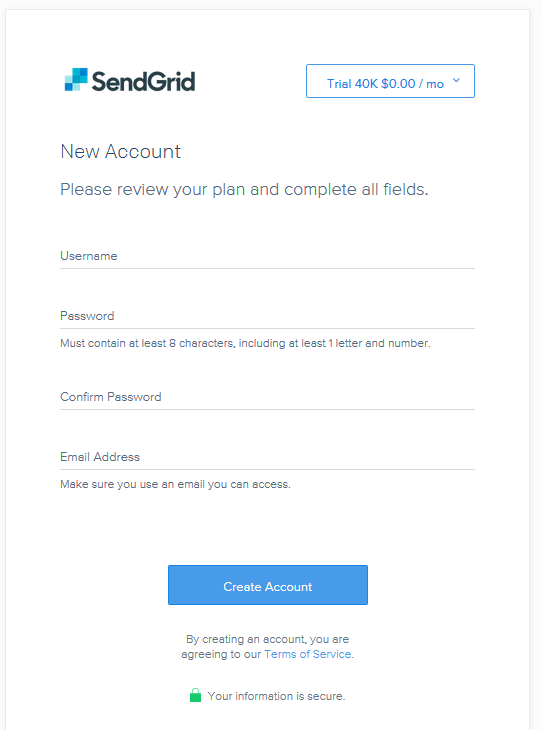
    1,注册,注册没有什么特必须要注意的,直接按照注册账户常规填写信息即可:

    2,注册之后,验证一下邮件之后,就可以完全使用功能了。

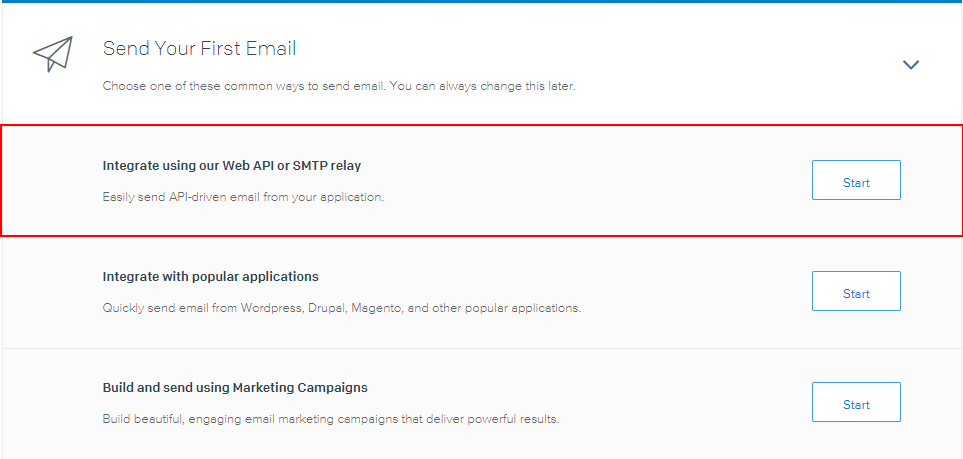
    3,在控制面板首页,点开:Send Your First Email

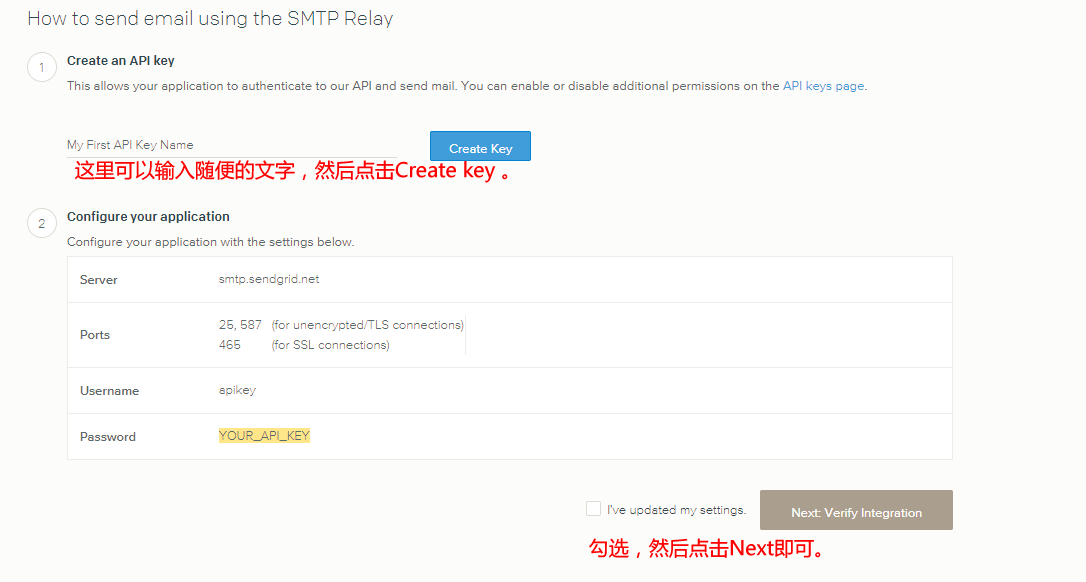
    4,选择 SMTP Relay ,因为WP Mail SMTP已经完成了技术架构的建设。

    5,随意输入字符,创建api,最后确认创建即可:

    6,创建成功的api,可以在api page页面看到,但是是隐藏的,安全性也是做的不错的。

    7,复制这个api key ,回到我们的WordPress控制后台插件设置的地方,粘贴到API KEY这里即可:

    8,点击 Email Test,直接给自己的QQ邮箱发送测试邮件即可,这样发现已经可以收到邮件了,这样就完成了整个过程。

    以后WordPress网站任何的找回密码,或者说任何使用邮件的地方,都可以使用这个来完成了,而且这个邮件的使用量可以直接在SendGrid个人账户的左下角查看到,比如Wopus测试发送了两封邮件,这都可以看到的。

    最后:SendGrid官方还有很多的功能,个人可以自己多查看一下,做一些实用的设置。

    需要额外说明的是,SendGrid官方也发布了一款WordPress发送邮件的插件:sendgrid-email-delivery-simplified,但是只兼容到WordPress 4.8.4,最近一次更新已经4个月前了,现在WP Mail SMTP集成了这个功能,官方这个插件是否继续更新也不得而知了,但WP Mail SMTP肯定会继续更新,所以,能用好WP Mail SMTP就行。

  • WP Mail SMTP邮件功能系列之:MailGun

    Wopus会把WP Mail SMTP邮件发送做成一个完整的专题系列,毕竟邮件功能是WordPress网站重要而且必须有的一个功能,今天我们继续分享文章,是关于邮件发送者的,这个是插件官方推荐的,所以非常有必要介绍一下,毕竟已经把功能集成到插件里了,我们只要有mailgun的账户信息,就可以很容易的完成邮件功能。

    MailGun官方地址:https://www.mailgun.com/

    关于MailGun:MailGun is a simple and powerful API that allows you to send, receive, and track email effortlessly(MailGun是一个易用且功能强大的邮件收,发,追踪的邮件解决方案提供商)。

    免费账户特点:
    1,每月10000封邮件量;
    2,每月100封电子邮件,这个和第一点
    3,保留30天的邮件日志;
    4,支持多邮箱账户;
    5,最多支持1000个自定义域名。

    以上是免费账户的特点,对于我们一般的小网站来说,已经足够用了,即使留言多一点的,10000封每月的邮件额度也足够用了。

    但是Wopus在尝试多次之后,没有注册成功,虽然付款付款信息这里最后有一个(optional) ,也就是非必填项,但是在尝试几次之后确认必须要填写信用卡信息才能使用,虽然官方说这样是为了方式邮件被用来发送spam,但还是觉得为了使用这个而填写信用卡信息,有点不值得,所以Wopus就不继续介绍这个邮件提供商了,当然如果是真的有需求的专业网站可以试试。