Category: wordpress基础

  • 什么是WordPress插件?

    什么是WordPress插件?

    WordPress 插件是一包代码,可以安装在 WordPress 网站上,用于添加新功能。

    主题用于控制 WordPress 网站的外观和风格,而插件则用于添加或扩展其功能。

    为什么要使用WordPress插件?

    作为 WordPress 开发者,您经常需要为 WordPress 网站创建自定义功能。

    虽然您可以将此功能添加到主题或子主题的 functions.php 文件中,但通常更明智的做法是将这些代码添加到 WordPress 插件中。

    这是因为插件的启用或停用不会影响主题。

    不仅如此,同一个插件还可以在多个网站上使用。

    作为WordPress使用者,也经常因为WordPress无法实现某个功能而苦恼,而插件却可以轻易的实现这个功能。

  • WordPress是什么?

    WordPress是什么?

    这篇文章,您可以学习到以下几个问题:

    一,WordPress程序是什么?

    WordPress 是一款非常流行且强大的内容管理系统(CMS)​,它让你即使没有编程基础,也能构建和管理各种类型的网站。

    这里引申多说几句:

    编程是有边界的,从互联网时代到移动互联网时代,编程的边界感越来越清晰。

    建站语言有很多种,asp,php,python,go,html,java,有些在消费市场,有些在互联网市场,早期的lbs,zblog都是优秀的博客程序,但进入PHP时代以后,建站程序有了长足的发展,drupal,wordpress,joolma等,其中WordPress以其丰富的功能扩展性,易用性,开发友好,生态完善脱颖而出。

    目前全球所有的网站中,有超过43%的网站使用WordPress搭建,这足以说明所有问题。

    对于普通的的爱好者来说,易用性是最重要的,WordPress程序从2003年建立开始,就一直在向着这个目标努力。

    就WordPress程序,对普通人来说,哪怕你是零编程基础,经过一段时间的系统学习,也可以使用WordPress程序搭建出属于自己的网站,不仅仅是博客。

    二,WordPress有哪些只要特点?

    1,内容管理

    提供直观后台,方便地创建、编辑和发布文章、页面及多媒体内容,并支持分类和标签管理

    2,模板与设计

    海量免费和付费主题可选,轻松改变网站外观;多数主题支持响应式,能在不同设备上良好显示,现在基于古腾堡编辑,可以从零开始,制作一款属于自己的WordPress主题。

    3,丰富的插件扩展

    通过安装插件(如 WooCommerce 做电商、Yoast SEO 做优化)可新增各种功能,满足不同需求

    4,多用户管理

    支持多用户角色(管理员、编辑、作者等)和权限分配,适合团队协作。

    三,WordPress运行环境?

    早些年,在windows server上也可以运行,主要是伪静态的问题,但其实这个也不是主要问题。

    现在建议在Linux+Mysql(mariadb)+nginx(apache)+php。

    如果你不懂linux,也不会配置,可以直接选择购买虚拟主机,推荐cPanel面板和Directadmin面板的虚拟主机,这俩都是把大部分命令行可视化,很方便。

    如果是独立主机,直接使用宝塔(https://bt.cn)安装就行,后续所有的操作都在宝塔面板中进行。

    四,如何零花费体验WordPress ?

    想搭建自己的网站,哪怕是简单的博客,也需要一些花费,最少都要支出域名和主机。这个每年最少也几百块。这个对于只是想体验WordPress的初学者来说,明显成本过高,所以,如果在开始能零花费体验WordPress就再好不过了,沃普斯分享几个零花费体验WordPress的方法:

    1,在自己的电脑里搭建PHP环境,这种直接访问地址是:http://localhost:端口。

    2,在线免费的WordPress应用,这种没有固定的域名,都是随机生成。

    以上这两种都是长期免费,可以用来测试WordPress,学习上手WordPress。

  • 如何测试WordPress新版程序

    如何测试WordPress新版程序

    WordPress官方给出了三种测试WordPress新版程序的方法:

    一,下载并激活WordPress新版测试插件,通过插件获取最新版的WordPress测试版程序。

    具体步骤如下:

    1,登录WordPress管理后台(通常都是域名/wp-admin);
    2,找到插件,安装插件,输入 WordPress Beta Tester ,这个插件中文版的翻译是 WordPress Beta 测试工具;
    3,安装并激活插件;
    4,在左侧边功能栏里,找到工具 Beta测试:

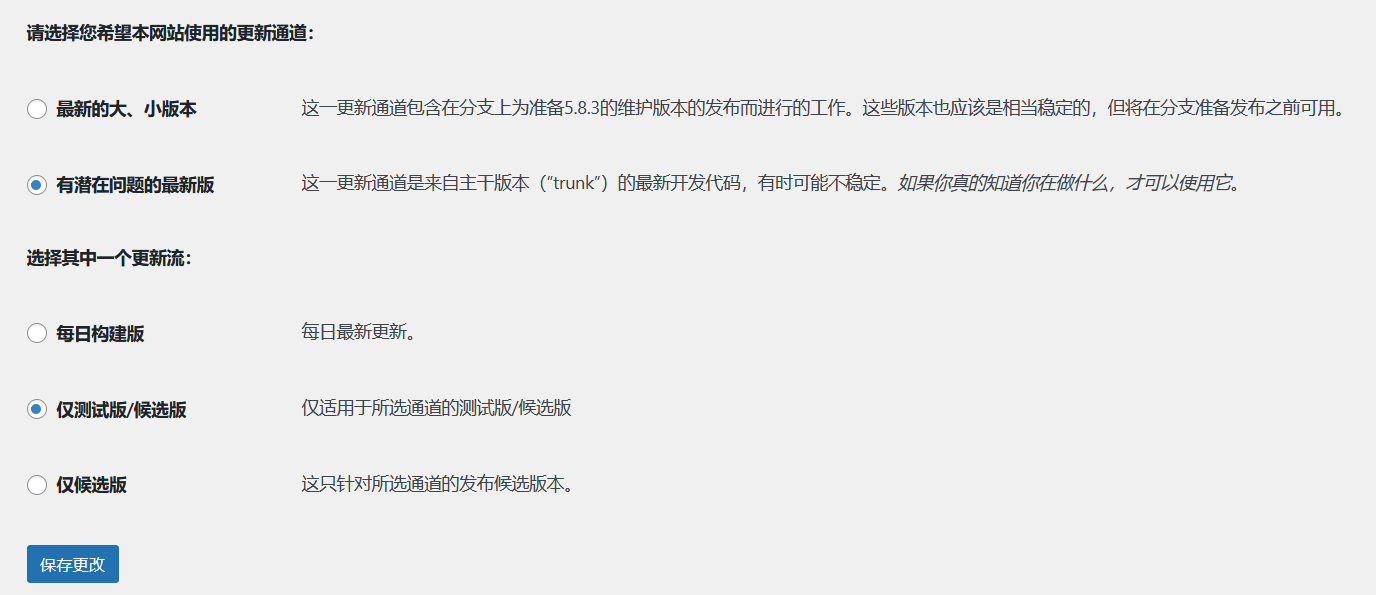
    5,然后按照这个设置:

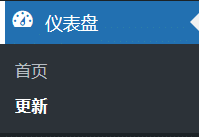
    6,在仪表盘–更新里就可以更新到最新版的测试程序了:

    二,直接下载测试版,通过ftp上传到主机,新建或者覆盖当前的站点测试,所有的beta和rc版本都可以在这个链接里看到:点击查看;

    三,使用wp-cli测试最新版,命令行是:

    wp core update --version=5.9-beta1. Do not use this option if your filesystem is case-insensitive.
    

    关于wp-cli,可以到官网查看:https://wp-cli.org/

  • WordPress主题及插件安装办法

    WordPress主题及插件安装办法

    WordPress主题和插件使用的是相同的安装办法,这里写出来。

    一,如果这款主题存在于WordPress官方的插件和主题目录里,直接在WordPress后台安装即可。

    二,如果您有主题或者插件的zip压缩包,直接在主题或者插件安装页面,上传主题或者插件压缩包,然后激活主题或者插件即可。

    三,当然也可以通过ftp把主题或者插件的解压包上传到主题或者插件的对应目录,然后在主题或者插件已安装目录里激活。

  • 聊聊缓存

    聊聊缓存

    这是一个迟来的话题,应该很早就写的,但不成系统,最近系统的学习了缓存的事情,所以想写一篇文章,聊聊缓存。

    缓存是用来解决问题的,虽然现在服务器硬件的价格,带宽,cdn价格和十年前相比,都有了很大幅度的降低,但缓存还是非常有必要的。这个必要是因为网站经过这么多年的发展,需要承载,展示更多的内容,也需要提供更快,更精准的搜索,在处理大数据的时候,缓存是非常有用的工具。

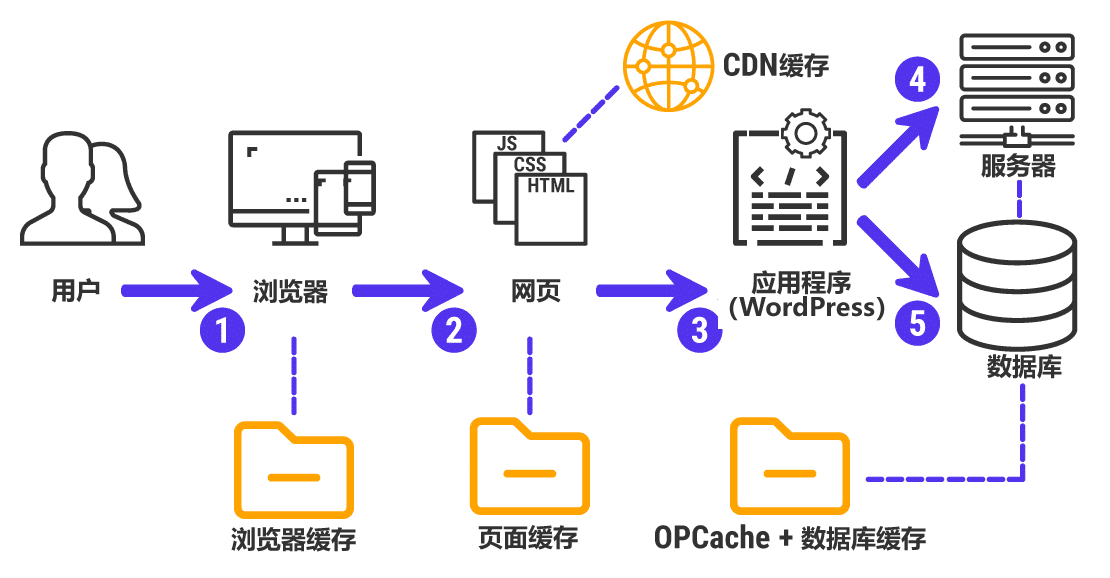
    上面这张图,清晰的说明了一个完整的网站请求,需要经历哪些进程,也标注清楚了,哪些进程是可以缓存的。

    对于WordPress这种动态的网站,服务器虽然是主要因素,但是在硬件资源一定的情况下,还是需要通过多方面的缓存来加速网站。最理想的情况就是把WordPress全站静态化。

    全站静态化,唯一的解决办法就是通过缓存来实现,而WordPress全站完全静态化是不可能的,所以,只能尽可能的把全站的动态请求降低,再把这些降低的请求合理的缓存,这样可以让网站能处在一个很合理的状态下运行。

    和过去5年相比,WordPress模板有了大幅度的进步,这个进步主要是可以实现更多的功能,这些功能大部分是通过插件和js实现的,而插件和js,在网站运行中,会消耗大量的服务器资源,在不影响功能的情况下,合理的使用插件,或者让插件和缓存完美的结合,也是缓存最重要的一步。

    最后说一下公共资源的引用,这里主要包含js资源和字体资源,国外基本上都在使用google的资源库,国内的不是很统一,都有做,但是做的最好的是阿里云。

    为了长期的稳定,在启用一个新功能的时候,如果用到了字体和在线js,还是建议把这些字体和在线js都存储到服务器上,远程调用虽然降低了付款宽带的支出,但是这些源一旦出问题,后续会引起不必要的麻烦。

    一个完美的缓存系统,需要多方面的配合,特别是服务器上WordPress运行环境,和WordPress插件。

    在WordPress众多缓存插件中,选择合适的插件,也是必要的。而这个选择,在这么多年的WordPress发展历程中,数以万计的WordPress用户已经做出了选择。


  • WordPress默认主题只保留一个即可

    每次升级WordPress,都会要升级好几个WordPress官方默认的模板:

    WordPress官方默认主题
    WordPress官方默认主题

    这是很徒劳的一个步骤,完全没有必要,所以,Wopus建议各位只保留一个默认的主题即可,至于保留哪个,可以可以自行决定,但保留的这个,请一定要及时升级,这里包含了安全因素和兼容性问题。

    至于为什么要保留一个默认的WordPress主题,主要原因应该是当当前使用的主题出现问题时,确保网站能及时把网站切换到默认主题,确保网站内容能显示出来。

    当有一些WordPress网站出现白屏问题的时候,登录WordPress后台,点击外观以后,会出现这样的提示:当前主题已经被破坏,已经切换到默认主题。

    当然,WordPresss每个大版本更新会推出新的官方默认主题,这个主题也包含了WordPress主题更新,使用到的最新函数,这样可以帮助主题作者。

    所以,只要保留一个默认的WordPress默认主题即可,删除多余的。

  • WordPress网站安装SSL证书的必要条件

    如果您还不知道什么是SSL证书,可以看看这篇文章:常识普及:什么是SSL:https://www.wopus.org/netresource/5644.html

    并不是所有的WordPress网站都可以安装SSL证书,这取决于网站使用的主机;

    1,WordPress最好是运行在Linux主机上;

    2,如果是虚拟主机,需要联系咨询注册商确认是否支持SSL;

    3,如果是独立的服务器或者各种云主机,可以确认是支持SSL服务的;

    4,申请申请免费的SSL证书或者购买的SSL证书;(目前,有很多主机商都提供免费的SSL证书服务,详情可以查看这篇文章:https://www.wopus.org/netresource/4631.html)

  • WordPress建站完全教程

    使用WordPress建站有几个优势:

    1,程序开源免费,而且官网一直在更新发布新版本,这样可以保证程序的安全性,不断更新也会让程序有更多的功能可以使用,能适应各种建站需求;

    2,强大的插件功能,WordPress官方收录了很多插件,而且主要扩展功能的插件,都会随着WordPress程序的更新做兼容性更新,所以,强大的插件使得WordPress能满足更多建站需求;

    3,各式各样的WordPress主题,最近3年WordPress主题较之前有了长足的发展,现在所有的主题都是响应式的,而且国外很多免费版的主题都可以满足企业建站需求,更重要的是,英文的WordPress主题使用在中文网站上完全没有任何影响;

    4,现在WordPress主机也不再是问题,域名也有更多的后缀,备案按照正规流程走也非常方便,所以WordPress快速建站现在已经不再麻烦,很方便。

    如果您充分了解以上的几点信息,那么使用WordPress建站就毫无问题了。

    具体的步骤如下:

    1,购买域名和主机,如果是国内的主机,则需要做备案;

    2,解析域名,包含@和www两个A记录解析,有的主机需要解析cname,这个不通的主机商有不同的规则,按照实际情况操作即可;

    3,到http://cn.wordpress.org下载WordPress程序,这里有时候不是最新版的,但这没关系,安装之后直接在线升级即可,使用cn.wordpress.org的主要是可以用中文包;

    4,上传程序到主机的指定目录,有些是www目录,有些是public_html目录,有些是htdocs目录,这个也以自己购买的主机的实际情况为准;

    5,在浏览器里输入域名,直接按照WordPress,需要数据数据库的相关信息;这里需要说明一下,有些主机,比如万网的虚拟主机,都是用的第三方的数据库信息,国内的很多主机商也是用的独立的数据库,所以这个地址要注意,而cPanel主机和Directadmin主机,通常都是需要自己创建数据库和数据库用户,数据库地址也是localhost,数据库信息也以购买的主机的实际情况为准,如果实在不明白,就联系主机提供商,他们通常都会提供技术支持;

    6,安装完毕之后,安装自己需要的插件,Wopus总结了一份WordPress必装插件,当然这些插件也根据自己的实际情况安装即可;

    7,安装并设置好主题,到这里,WordPress建站就完成了。

    这么多步骤其实不难的,需要一些时间的是备案和主题设置,在备案期间,你可以在自己的电脑里搭建一个WordPress运行环境,可以先熟悉一下WordPress和配置主题,这样上线之后可以快速的设置WordPress建站。

    整过过程就这些,如果您有任何疑问,直接留言即可,我会及时回复你。

  • 新手上路:如何在xampp中安装WordPress

    这个教程中断了很久,现在会继续,把后续的系列文章都分享出来。

    之前Wopus写了两篇关于xampp的原创文章,如果您还不了解xampp是什么内容,可以查看这篇文章:使用XAMPP在电脑中运行WordPress–安装篇。

    现在xampp套件已经支持php 7.1,但因为WordPress官方还没有要求使用这么高版本的php,所以各位可以下载稍微老一点版本的xampp套件,这样做的好处是可以很方便的进行主题和插件的安装,而不用再考虑是否能在php 7.1上运行的问题。

    下载WordPress程序的地址是:https://cn.wordpress.org/,当前版本是WordPress 4.8.1 ,下载zip格式的即可。

    xampp的程序安装目录是:htdocs,你在安装完xampp之后,可以在安装目录里找到htdocs目录,点击进去,把刚才下载的wordpress程序复制进去,然后解压,这样wordpress的程序就在wordpress目录。

    那么WordPress本地的安装地址就是:http://localhost/wordpress/
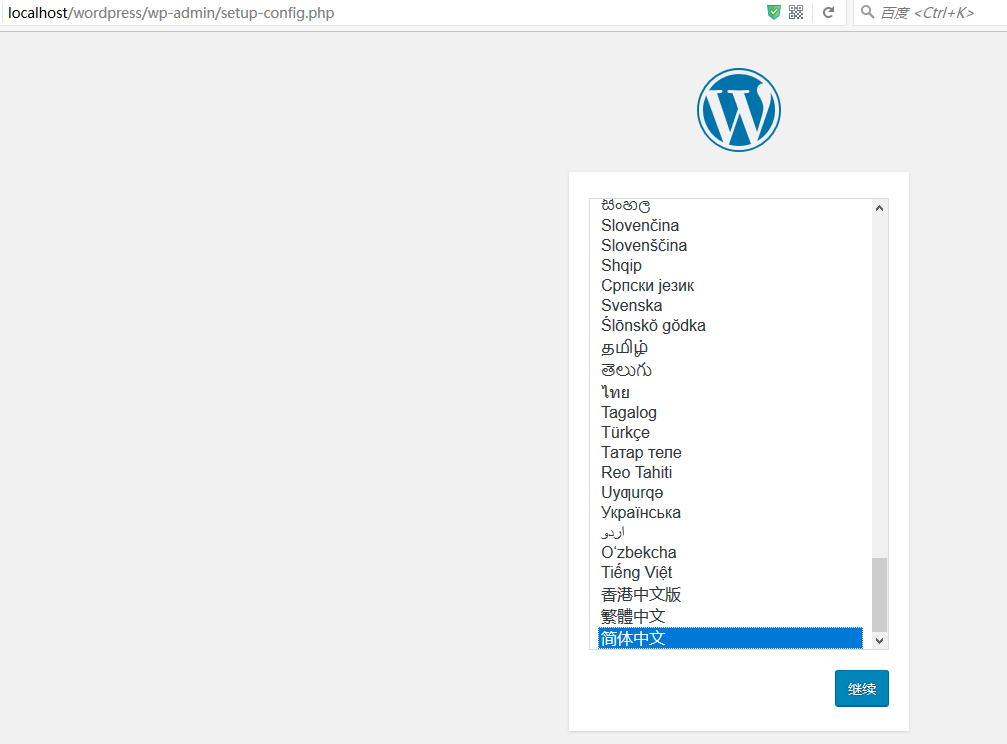
    选择简体中文,点击 继续,继续点击 现在就开始!:

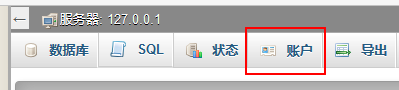
    这里需要填写数据库信息,所以需要创建数据库相关信息,地址是:http://localhost/phpmyadmin/ ,登陆进去之后直接找到账户:
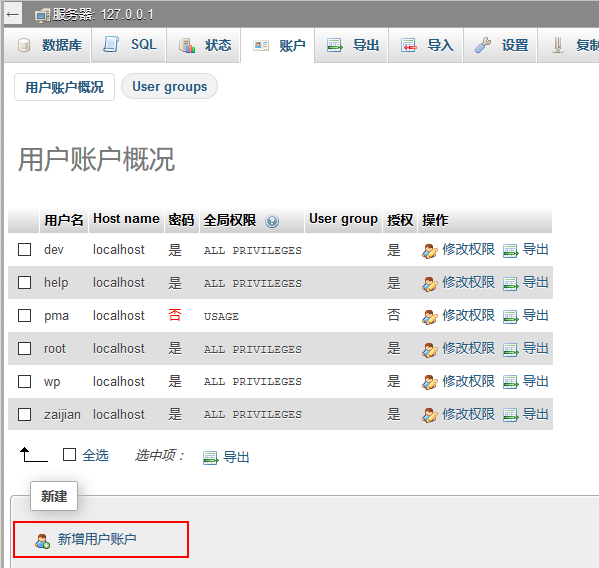
    进入账户之后,可以看到已经创建的账户和相关信息,点击 新增用户账户:
    接下来就是输入需要创建的数据库信息:

    Username:数据库用户名,自己随意输入创建;

    Hostname:选择本地即可,如果选择任意,可以使用第三方的数据库工具远程链接,比如navicat;

    密码:如果在正式网站上使用,这里建议使用系统生成,或者自己输入,规则是:字母(大小写)+数字+字符,如果仅仅是为了做安装测试,直接选择 123456都是可以的;

    如果您实在不会设置,可以按照我下图中的设置即可,该勾选的一定要勾选,最后下拉鼠标,点击右下角的 执行:

    这样就创建好了数据库和数据库用户,继续回到WordPress安装界面,输入刚才创建的数据库相关信息:
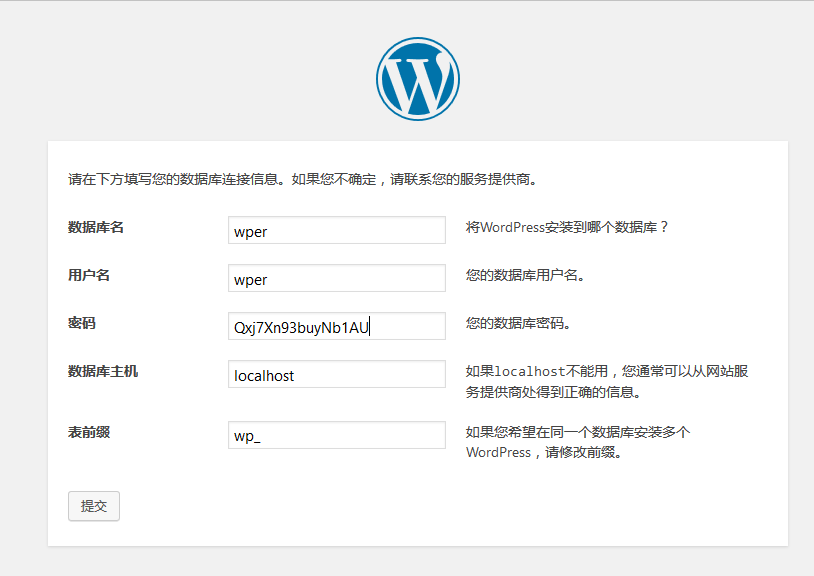
    点击提交,如果输入的数据库信息没有问题,会出现下图的信息,这样就说明WordPress安装成功了:
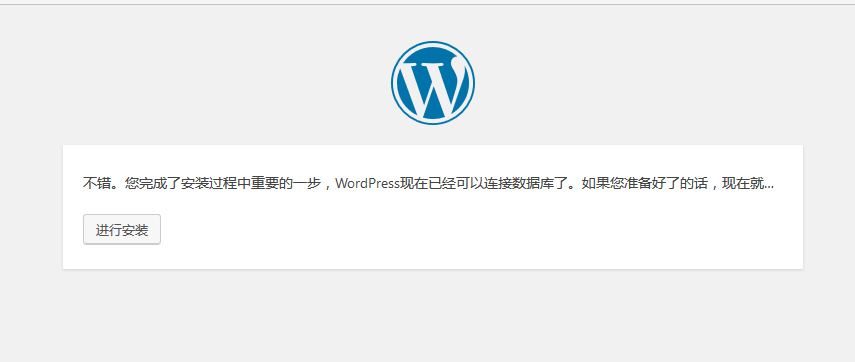
    继续点击 进行安装:
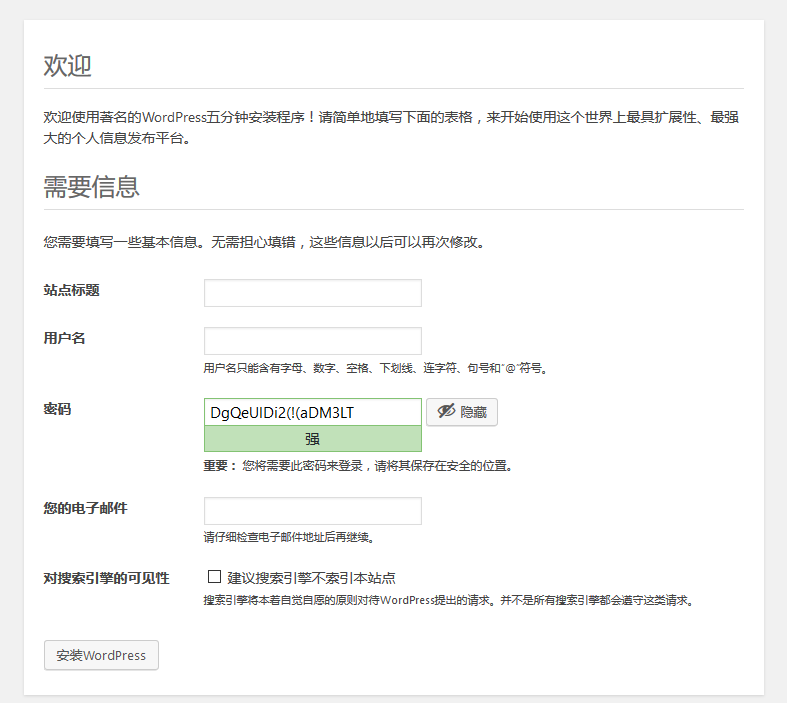
    最后输入相关信息,这样在电脑里的xampp里安装好了WordPress程序,WordPress程序的管理地址是固定的,这个WordPress网站的管理地址是:http://localhost/wordpress/wp-admin

    额外说明几个问题:

    1,在htdocs目录里,可以创建无数个目录,也就是说可以安装无数过WordPress,比如创建一个wopus的目录,那么安装地址就是:http://localhost/wopus/;

    2,在phpmyadmin里,也是可以创建无数个数据库和数据库用户的,但为了不搞混,尽量每一个WordPress对应一个数据库和数据库用户;

    3,安装没有什么特别的难度,主要是数据库信息的 创建和填写;

    最后,如果以上教程操作依然有问题,可以直接留言沟通。
  • 使用XAMPP在电脑中运行WordPress–安装篇

    XAMPP是一款PHP环境集成的软件,集成的环境有:Apache + MariaDB + PHP + Perl,备注:之前都是Mysql,2015年10月19号发布的最新版的数据库是:MariaDB,这里是MariaDBd百度百科。

    使用XAMPP可以轻松的在你的电脑里搭建完美的WordPress运行环境,而且XAMPP是跨平台的产品,各位只要在XAMPP官方下载符合自己要求的XAMPP程序即可:

    1

    Windows的用户下载第一个即可,下载之后安装,这里是中文版的社区:https://www.apachefriends.org/zh_cn/index.html

    安装页面很简单,但是有几个需要注意的地方:

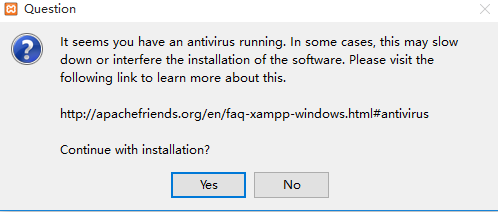
    1,XAMPP可能会和某一些杀软有冲突,安装速度如果非常慢,建议关掉杀毒软件再安装;

    2

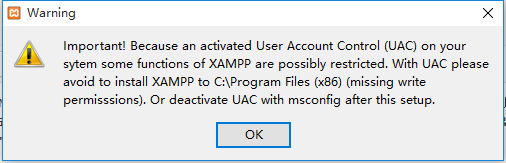
    2,为了避免出现不必要的麻烦,请不要把XAMPP安装再系统盘中,安装的目录页不要用中文,直接在D盘下建一个xampp当做XAMPP的安装目录即可;

    3

    3,4

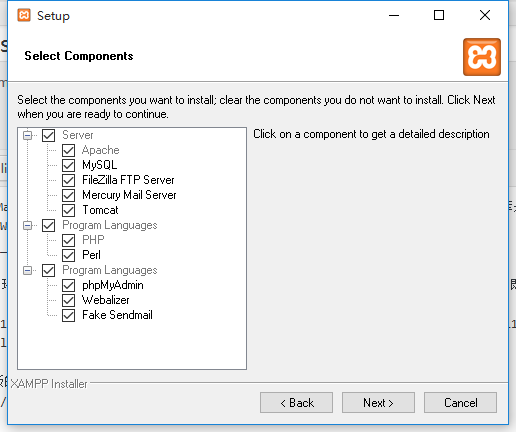
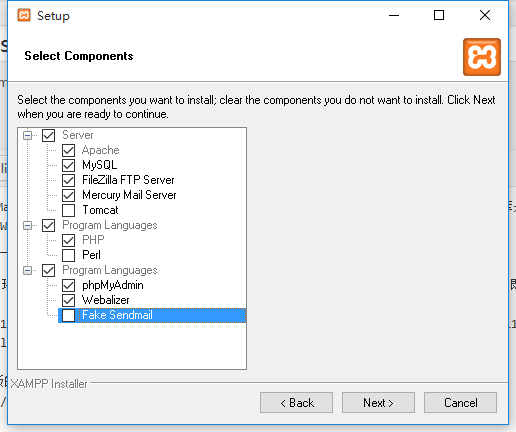
    XAMPP包含的服务很完整,这个是默认的,其实tomcat是JSP的,可以不安装,各位根据自己的需求来安装就行了,如果您不知道需要安装哪些,可以看下面的这张图:

    5。

    到这一步,XAMPP就已经安装好了。

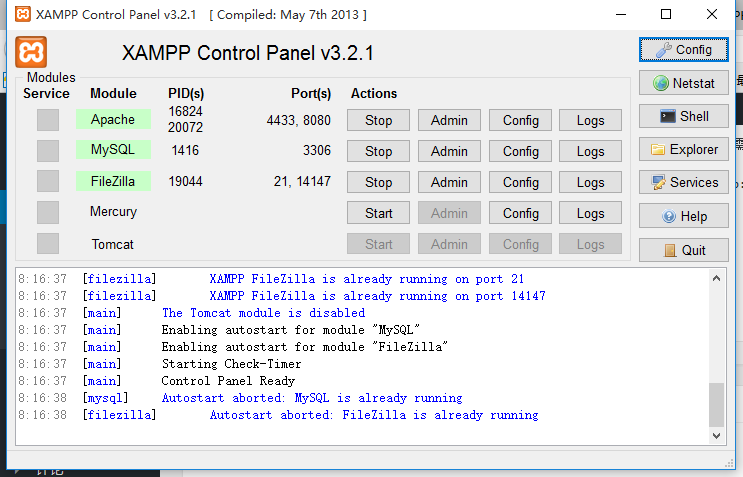
    启动XAMPP,就看到了XAMPP的控制面板:

    6