Category: 新手上路

  • 如何测试WordPress新版程序

    如何测试WordPress新版程序

    WordPress官方给出了三种测试WordPress新版程序的方法:

    一,下载并激活WordPress新版测试插件,通过插件获取最新版的WordPress测试版程序。

    具体步骤如下:

    1,登录WordPress管理后台(通常都是域名/wp-admin);
    2,找到插件,安装插件,输入 WordPress Beta Tester ,这个插件中文版的翻译是 WordPress Beta 测试工具;
    3,安装并激活插件;
    4,在左侧边功能栏里,找到工具 Beta测试:

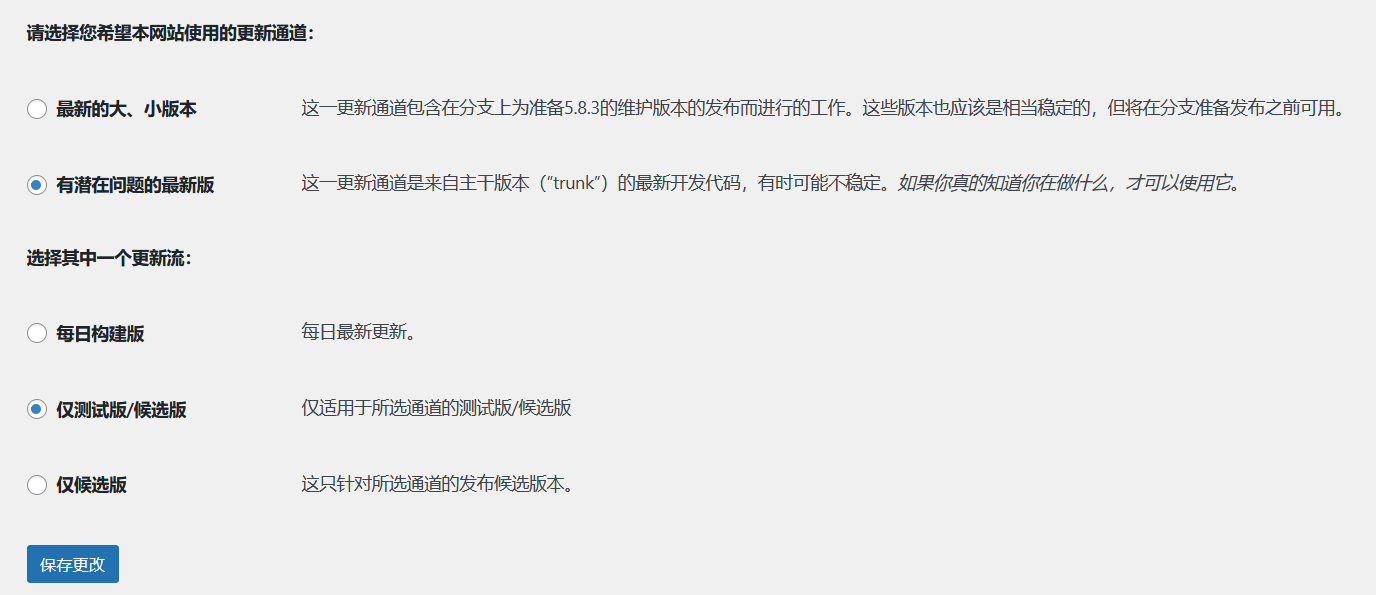
    5,然后按照这个设置:

    6,在仪表盘–更新里就可以更新到最新版的测试程序了:

    二,直接下载测试版,通过ftp上传到主机,新建或者覆盖当前的站点测试,所有的beta和rc版本都可以在这个链接里看到:点击查看;

    三,使用wp-cli测试最新版,命令行是:

    wp core update --version=5.9-beta1. Do not use this option if your filesystem is case-insensitive.
    

    关于wp-cli,可以到官网查看:https://wp-cli.org/

  • WordPress主题及插件安装办法

    WordPress主题及插件安装办法

    WordPress主题和插件使用的是相同的安装办法,这里写出来。

    一,如果这款主题存在于WordPress官方的插件和主题目录里,直接在WordPress后台安装即可。

    二,如果您有主题或者插件的zip压缩包,直接在主题或者插件安装页面,上传主题或者插件压缩包,然后激活主题或者插件即可。

    三,当然也可以通过ftp把主题或者插件的解压包上传到主题或者插件的对应目录,然后在主题或者插件已安装目录里激活。

  • WordPress默认主题只保留一个即可

    每次升级WordPress,都会要升级好几个WordPress官方默认的模板:

    WordPress官方默认主题
    WordPress官方默认主题

    这是很徒劳的一个步骤,完全没有必要,所以,Wopus建议各位只保留一个默认的主题即可,至于保留哪个,可以可以自行决定,但保留的这个,请一定要及时升级,这里包含了安全因素和兼容性问题。

    至于为什么要保留一个默认的WordPress主题,主要原因应该是当当前使用的主题出现问题时,确保网站能及时把网站切换到默认主题,确保网站内容能显示出来。

    当有一些WordPress网站出现白屏问题的时候,登录WordPress后台,点击外观以后,会出现这样的提示:当前主题已经被破坏,已经切换到默认主题。

    当然,WordPresss每个大版本更新会推出新的官方默认主题,这个主题也包含了WordPress主题更新,使用到的最新函数,这样可以帮助主题作者。

    所以,只要保留一个默认的WordPress默认主题即可,删除多余的。

  • WordPress网站安装SSL证书的必要条件

    如果您还不知道什么是SSL证书,可以看看这篇文章:常识普及:什么是SSL:https://www.wopus.org/netresource/5644.html

    并不是所有的WordPress网站都可以安装SSL证书,这取决于网站使用的主机;

    1,WordPress最好是运行在Linux主机上;

    2,如果是虚拟主机,需要联系咨询注册商确认是否支持SSL;

    3,如果是独立的服务器或者各种云主机,可以确认是支持SSL服务的;

    4,申请申请免费的SSL证书或者购买的SSL证书;(目前,有很多主机商都提供免费的SSL证书服务,详情可以查看这篇文章:https://www.wopus.org/netresource/4631.html)

  • WordPress建站完全教程

    使用WordPress建站有几个优势:

    1,程序开源免费,而且官网一直在更新发布新版本,这样可以保证程序的安全性,不断更新也会让程序有更多的功能可以使用,能适应各种建站需求;

    2,强大的插件功能,WordPress官方收录了很多插件,而且主要扩展功能的插件,都会随着WordPress程序的更新做兼容性更新,所以,强大的插件使得WordPress能满足更多建站需求;

    3,各式各样的WordPress主题,最近3年WordPress主题较之前有了长足的发展,现在所有的主题都是响应式的,而且国外很多免费版的主题都可以满足企业建站需求,更重要的是,英文的WordPress主题使用在中文网站上完全没有任何影响;

    4,现在WordPress主机也不再是问题,域名也有更多的后缀,备案按照正规流程走也非常方便,所以WordPress快速建站现在已经不再麻烦,很方便。

    如果您充分了解以上的几点信息,那么使用WordPress建站就毫无问题了。

    具体的步骤如下:

    1,购买域名和主机,如果是国内的主机,则需要做备案;

    2,解析域名,包含@和www两个A记录解析,有的主机需要解析cname,这个不通的主机商有不同的规则,按照实际情况操作即可;

    3,到http://cn.wordpress.org下载WordPress程序,这里有时候不是最新版的,但这没关系,安装之后直接在线升级即可,使用cn.wordpress.org的主要是可以用中文包;

    4,上传程序到主机的指定目录,有些是www目录,有些是public_html目录,有些是htdocs目录,这个也以自己购买的主机的实际情况为准;

    5,在浏览器里输入域名,直接按照WordPress,需要数据数据库的相关信息;这里需要说明一下,有些主机,比如万网的虚拟主机,都是用的第三方的数据库信息,国内的很多主机商也是用的独立的数据库,所以这个地址要注意,而cPanel主机和Directadmin主机,通常都是需要自己创建数据库和数据库用户,数据库地址也是localhost,数据库信息也以购买的主机的实际情况为准,如果实在不明白,就联系主机提供商,他们通常都会提供技术支持;

    6,安装完毕之后,安装自己需要的插件,Wopus总结了一份WordPress必装插件,当然这些插件也根据自己的实际情况安装即可;

    7,安装并设置好主题,到这里,WordPress建站就完成了。

    这么多步骤其实不难的,需要一些时间的是备案和主题设置,在备案期间,你可以在自己的电脑里搭建一个WordPress运行环境,可以先熟悉一下WordPress和配置主题,这样上线之后可以快速的设置WordPress建站。

    整过过程就这些,如果您有任何疑问,直接留言即可,我会及时回复你。

  • 新手上路:如何在xampp中安装WordPress

    这个教程中断了很久,现在会继续,把后续的系列文章都分享出来。

    之前Wopus写了两篇关于xampp的原创文章,如果您还不了解xampp是什么内容,可以查看这篇文章:使用XAMPP在电脑中运行WordPress–安装篇。

    现在xampp套件已经支持php 7.1,但因为WordPress官方还没有要求使用这么高版本的php,所以各位可以下载稍微老一点版本的xampp套件,这样做的好处是可以很方便的进行主题和插件的安装,而不用再考虑是否能在php 7.1上运行的问题。

    下载WordPress程序的地址是:https://cn.wordpress.org/,当前版本是WordPress 4.8.1 ,下载zip格式的即可。

    xampp的程序安装目录是:htdocs,你在安装完xampp之后,可以在安装目录里找到htdocs目录,点击进去,把刚才下载的wordpress程序复制进去,然后解压,这样wordpress的程序就在wordpress目录。

    那么WordPress本地的安装地址就是:http://localhost/wordpress/

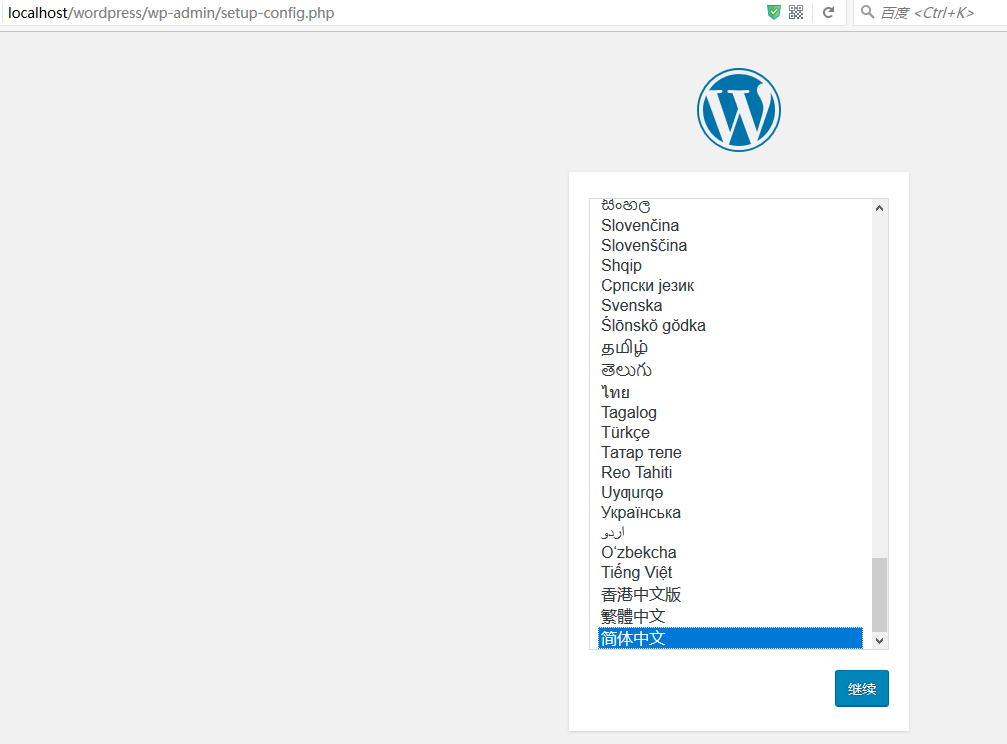
    选择简体中文,点击 继续,继续点击 现在就开始!:

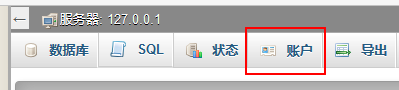
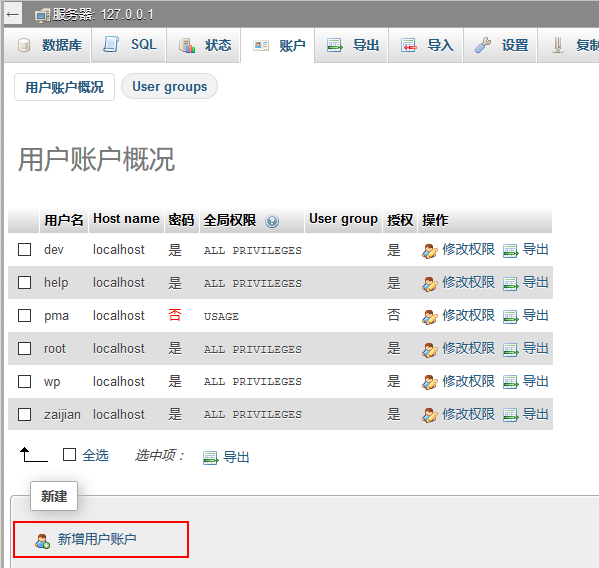
    这里需要填写数据库信息,所以需要创建数据库相关信息,地址是:http://localhost/phpmyadmin/ ,登陆进去之后直接找到账户:

    进入账户之后,可以看到已经创建的账户和相关信息,点击 新增用户账户:

    接下来就是输入需要创建的数据库信息:

    Username:数据库用户名,自己随意输入创建;

    Hostname:选择本地即可,如果选择任意,可以使用第三方的数据库工具远程链接,比如navicat;

    密码:如果在正式网站上使用,这里建议使用系统生成,或者自己输入,规则是:字母(大小写)+数字+字符,如果仅仅是为了做安装测试,直接选择 123456都是可以的;

    如果您实在不会设置,可以按照我下图中的设置即可,该勾选的一定要勾选,最后下拉鼠标,点击右下角的 执行:

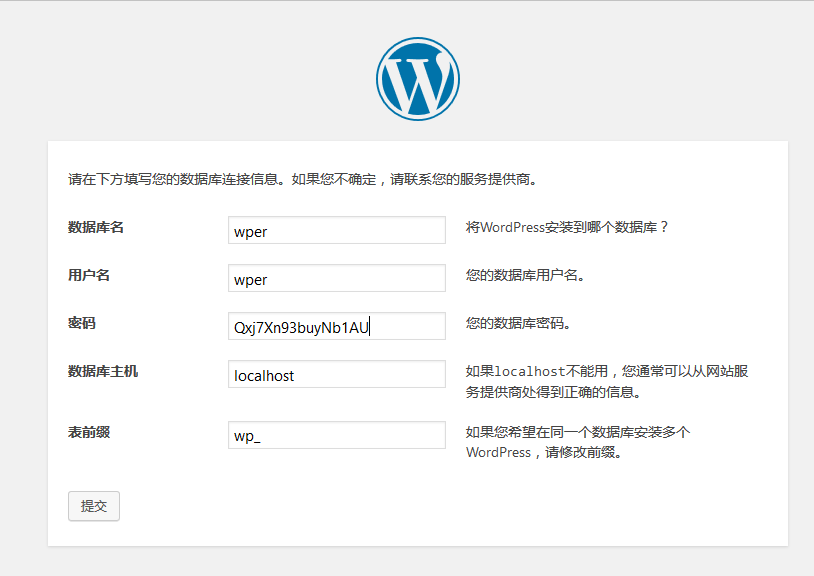
    这样就创建好了数据库和数据库用户,继续回到WordPress安装界面,输入刚才创建的数据库相关信息:

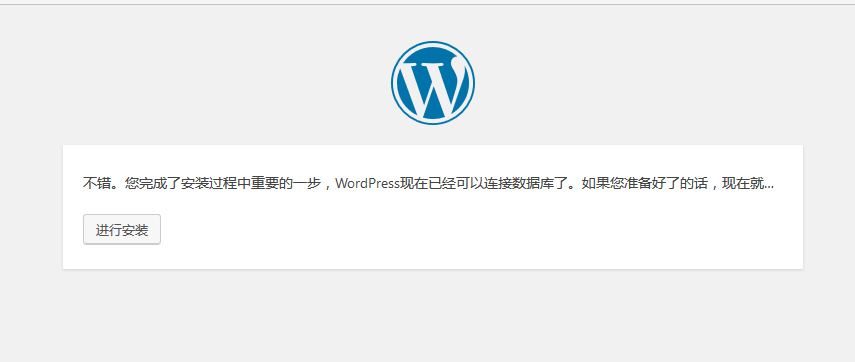
    点击提交,如果输入的数据库信息没有问题,会出现下图的信息,这样就说明WordPress安装成功了:

    继续点击 进行安装:

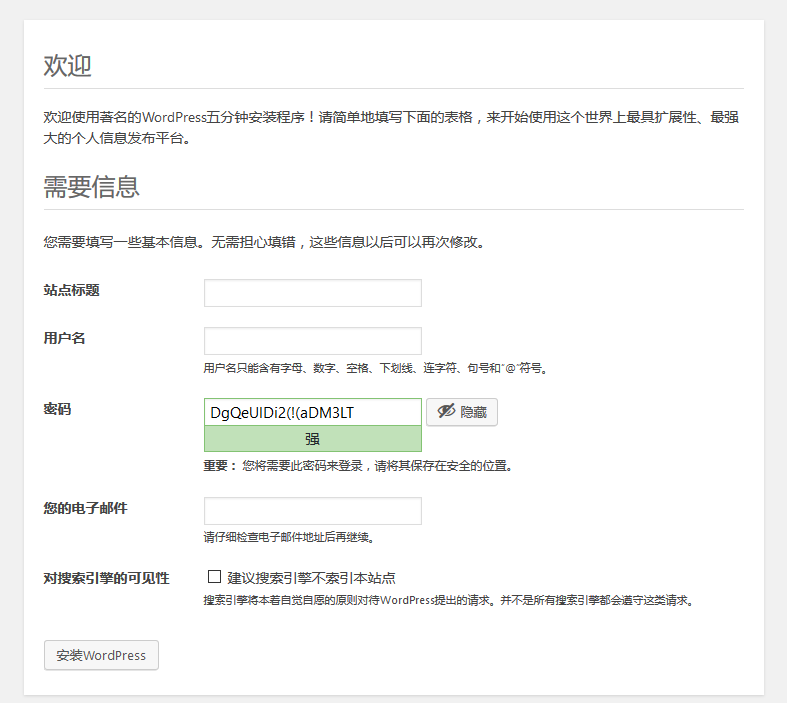
    最后输入相关信息,这样在电脑里的xampp里安装好了WordPress程序,WordPress程序的管理地址是固定的,这个WordPress网站的管理地址是:http://localhost/wordpress/wp-admin

    额外说明几个问题:

    1,在htdocs目录里,可以创建无数个目录,也就是说可以安装无数过WordPress,比如创建一个wopus的目录,那么安装地址就是:http://localhost/wopus/;

    2,在phpmyadmin里,也是可以创建无数个数据库和数据库用户的,但为了不搞混,尽量每一个WordPress对应一个数据库和数据库用户;

    3,安装没有什么特别的难度,主要是数据库信息的 创建和填写;

    最后,如果以上教程操作依然有问题,可以直接留言沟通。

  • 使用XAMPP在电脑中运行WordPress–安装篇

    XAMPP是一款PHP环境集成的软件,集成的环境有:Apache + MariaDB + PHP + Perl,备注:之前都是Mysql,2015年10月19号发布的最新版的数据库是:MariaDB,这里是MariaDBd百度百科。

    使用XAMPP可以轻松的在你的电脑里搭建完美的WordPress运行环境,而且XAMPP是跨平台的产品,各位只要在XAMPP官方下载符合自己要求的XAMPP程序即可:

    1

    Windows的用户下载第一个即可,下载之后安装,这里是中文版的社区:https://www.apachefriends.org/zh_cn/index.html

    安装页面很简单,但是有几个需要注意的地方:

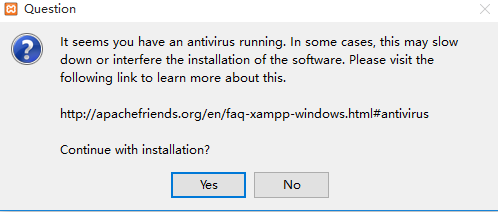
    1,XAMPP可能会和某一些杀软有冲突,安装速度如果非常慢,建议关掉杀毒软件再安装;

    2

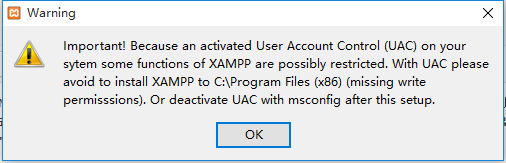
    2,为了避免出现不必要的麻烦,请不要把XAMPP安装再系统盘中,安装的目录页不要用中文,直接在D盘下建一个xampp当做XAMPP的安装目录即可;

    3

    3,4

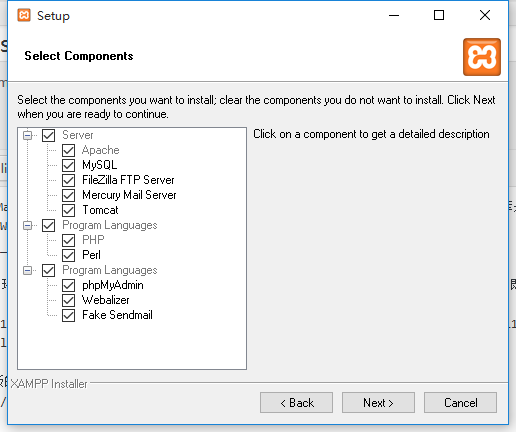
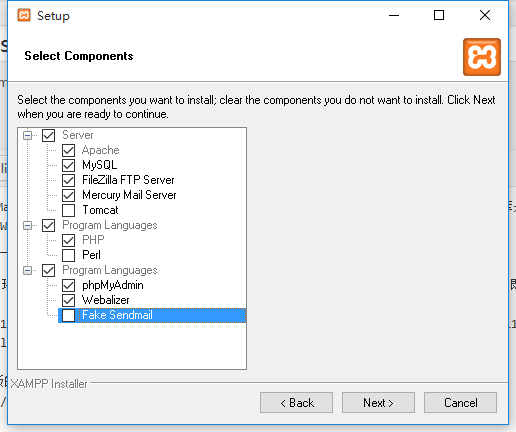
    XAMPP包含的服务很完整,这个是默认的,其实tomcat是JSP的,可以不安装,各位根据自己的需求来安装就行了,如果您不知道需要安装哪些,可以看下面的这张图:

    5。

    到这一步,XAMPP就已经安装好了。

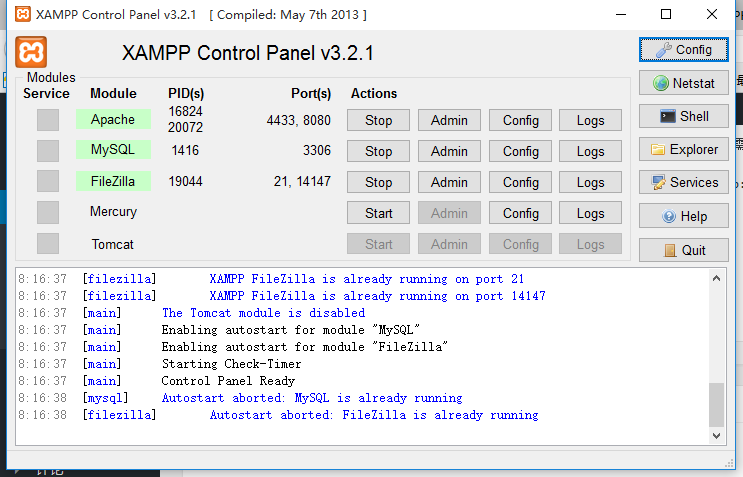
    启动XAMPP,就看到了XAMPP的控制面板:

    6

  • XAMPP错误: Apache shutdown unexpectedly解决办法

    这是Wopus的第一篇XAMPP的文章:使用XAMPP在电脑中运行WordPress–安装篇;

    XAMPP安装好之后启动,但有些用户在启动apache的时候会出现:

    16:50:25 [Apache] Status change detected: running
    16:50:26 [Apache] Status change detected: stopped
    16:50:26 [Apache] Error: Apache shutdown unexpectedly.
    16:50:26 [Apache] This may be due to a blocked port, missing dependencies,
    16:50:26 [Apache] improper privileges, a crash, or a shutdown by another method.
    16:50:26 [Apache] Press the Logs button to view error logs and check
    16:50:26 [Apache] the Windows Event Viewer for more clues
    16:50:26 [Apache] If you need more help, copy and post this
    16:50:26 [Apache] entire log window on the forums

    出现这个错误的原因是,XAMPP的设置的常用端口,包含http和https的端口都被占用了,解决办法:

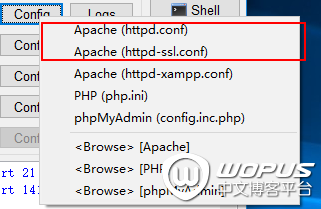
    1,打开XAMPP的控制面板,找到:Apache的Config文件:

    7

    2,先打开 Apache(httpd.conf),找到:Listen 80 替换成:Listen 8080;找到:ServerName localhost:80 替换成:ServerName localhost:8080;保存。

    3,再打开Apache(httpd-ssl.conf),找到:Listen 443 替换成:Listen 4433;找到:和 ServerName localhost:443 替换成:和 ServerName localhost:4433;保存。

    4,关闭XAMPP,重新打开,再启动Apache就不会有问题了。

  • 选择好的主题和合适的域名

    WordPress是一个优秀的博客平台,但一个好的平台,还需要很多其他条件一起,才能做成一个好的博客。

    这篇文章就简单的和各位准备写博客的朋友的分享一下,在开博之前,应该思考或者准备好哪些。

    一个好的主题,是一个博客必须具备的,写生活,写技术,写自己的爱好,这些都是可以的,但都需要一个主题,这样博客才有继续下午的价值,当然,博客也可以当作发泄个人情绪的平台,但当一个博客越来越被关注或者想做好一个被大家都关注的博客,一个好的主题是十分必要的。

    WopusIDC现在有很多用户,其中有很多优秀的博客,他们都是有自己明确的主题,加上持之以恒的更新和写作,一个好博客就这么出现了,而且一直在持续。

    黑莓时光:http://www.berrytimes.cn,从建博客第一天起,就想好做什么了,所有的内容都围绕黑莓来,黑莓最新的资讯,黑莓软件,黑莓主题,黑莓Rom,黑莓手机,等等。由于稳定的,长期的更新,加上好资源的分享,黑莓时光迅速成为中文第一黑莓博客,现在去看看,黑莓时光上还只是有黑莓的内容。

    电影城堡:http://www.eemir3.com,这个博客的主题也非常清楚,就是写电影评论,但这些评论不是从其他地方抄袭来的,而是自己的真是看法,不管专业不专业,但却很真是,而且,由于对电影有一种特殊的爱好,加上评论都有“扯淡”的风格,时间上了,这里的评论已经成了一种习惯。

    作甚:http://www.zuoshem.com,这个IDC用户,写博客的目的很简单,玩病毒+折腾插件。所以,他的文章,要么是新插件的介绍,要么是病毒和杀毒软件的介绍,一个喜欢折腾的人,一个人品和博客内容都不错的博客。

    其他还有很多,通过以上几个博客,只是想让各位即将写博客的新手明白,一个好的主题对一个博客实在太重要了,所以,在确定写博客之前,你想好写什么内容了吗?

    有了好的博客主题,剩下的就是注册一个好的域名。

    由于域名资源比较紧张,所以,选择域名后缀就比较重要了,和之前相比,.com/.net/.org的地位已经下降了很多,而且由于后缀不断增加,域名多样化也就顺理成章了,现在很多朋友的博客域名后缀,有.me的,有.cc的,有.tk的,有.name的,等等很多,对于域名,注册的时候,一般都是用自己的网名,比如我的,就是qiuzhang.org,当然,还有很多都是用自己的姓名全拼,用网络ID,这些都是个人的爱好,这里只提醒大家一点,域名一旦注册好了,就别更换了,对于一个博客,有好的内容,支持成功的一部分,一年更换一个域名,可不是什么好注意,而且从搜索引擎的角度来说,域名注册使用时间越长,域名的权重就越大。

    既然说道了域名注册,就有一个很现实的问题,有些朋友不想放弃当前使用的域名,但续费的时候找不到之前的注册商了,或者不记得个注册域名的相关信息了,这样的情况很尴尬,也很无奈,所以这里也提醒各位,注册域名,不要贪小便宜,一个.com的域名,撑死也就55,平均一年下来,每天才多少钱,所以,就是有20一年的.com,如果注册商不是很好,还是建议各位不要注册,不然来年找不到续费,那就完蛋了。

    注册域名的时候,各位填写信息一定要真是,包含姓名,电话这些,都要真是,而且打定主意要注册了,一定要询问域名第二年的续费价格,别第一年10快钱,第二年续费几百,这样也是不行的。

    如果有朋友还没找到合适的域名注册地方,Wopus这里推荐光影互联(http://www.84dns.cn),作为Wopus旗下域名注册平台,在过去的两年中,域名注册量已经达到2000个,而且完全自助开通、续费的流程,也大大节省了注册时间,简化了注册流程。

    如果在光影互联注册域名:http://help.wopus.org/domains/about-domains/306.html

    如何在光影互联解析域名:http://help.wopus.org/domains/domain-record/311.html

  • Pingback和Trackback的区别

    Trackback我们都知道是自己在自己的Blog上撰文回应别人的文章,那么别人的文章的回复中会有trackback from的字样.但是我很早又注意到有trackback和pingback之分,在很多Blog的回复都看到除了comments(回复)外,还有trackback和pingback,但一直不清楚这两者有什么区别,如何才是Pingback呢?

    如果你后台打开了”对文章中提到的其它网站的网页链接发送通告(会降低保存文章的速度)”这个选项的话,那么你的文章中如果有相应的URI,那么wordpress就会向这个文章发送ping,这个过程就应该是pingback,而且很有意思的是,对方回复中不会像trackback那样显示excerpt或者是正文的头部文字,而是显示出提到你的URI的那一段文字—让人疑惑好久,区别于trackback的另一种ping.

    1,功能

    从普通blogger的眼观看,Pingback和Trackback的作用是一样的:

    1。博客A发布了一篇文章;

    2。博客B看到后,发布评论、引用、介绍博客A上该篇文章的贴子;

    3。在文章发布时,博客B即自动向博客A发送Pingback或TrackBack;

    4。博客A收到相应的Pingback或TrackBack,如果未设置人工审核,相应的内容即会出现在博客A该文的留言中,如果设置了人工审核,则出现在博客A的审核列表中,俟博客A认为不是spam后将其发布在留言中。

    即,Pingback或TrackBack通过自动连接相互引用的blog,使blog内容相关性进一步提高,进而形成以内容为导向的聚合性网络。

    2,区别:

    pingback在WP中是自动的,而trackback则需要你在自己的blog“撰写文章”、或者在别人的blog写“评论”的时候手动输入。

    更专业的说法就是:

    pingback是blog系统的自动ping通信机制,用于实现上述内容聚合功能。正如yskin所说,pingback成功后,在对方日志里显示的摘要来自于你文章中放置引用原文的链接附近。

    而trackback则是人为发送内容聚合的方法。在对方日志里显示的摘要则是你的这篇文章的摘要部分。

    (关于在摘要是否出现以及出现的方式等,也如yskin所说:要依赖于blog系统以及blogger的自主设置)。

    3,ping

    ping事实上与操作系统的ping命令在动作上一致:按照一定的协议相互通信。只不过内容区别很大而已。

    上述pingback和trackback都需要ping机制和ping动作实现,但是blog系统的ping不仅仅用于上述功能。

    例如通知feedburner更新feed都是要ping的。

    4,谨防垃圾评论

    这个不多说了,使用pingback和trackback无疑会增大bolg的被电击率,扩大影响。但随之而来的就是垃圾评论,解决方法:
    开启评论审核机制;

    开启垃圾评论过滤机制。

    前几天看了一下WordPress的源代码,确实是WordPress同时支持Pingback和Trackback。WordPress不仅可以接受发来的Pingback和Trackback,而且可以同时发出这两种。文章里自动查找链接然后发出的是Pingback,而手工填写Trackback地址发出的是Trackback。

    另外,关于ping,WordPress里的ping的全称是XML-RPC ping,它使用XML-RPC,向服务器发送一个ping命令。可以参考Technorati网站的说明:http://technorati.com/developers/ping/ ,发送的xml里方法名是:weblogUpdates.ping。

    XML-PRC ping和网络上的ping功能(比如Windows下的ping命令)也有一点相似。ping命令发送ICMP包给目标服务器,目标服务器收到后返回一个ICMP包做响应。ping命令找出里面的TTL等信息,然后计算发送到收到相应的时间,显示给用户。XML-PRC ping则是发送一个请求,请求执行一个叫做”ping”的方法,而服务器收到后执行ping方法,一般是读取feed,或者有一些转发服务,将ping信息转发给其他多个ping服务器。然后,服务器通常会返回一个信息,有说OK,也有不返回的。

    在金山词霸网站查到,ping一词的解释是查验。网络的ping或许就是查验,检查的意思,ping一下某个IP,就是发送一个信息,然后等待该IP返回一个回应,以确定该IP的服务器是否在网络中,是否正常工作,也确定本机到该IP的网络通路是畅通的。而XML-PRC ping,则是通知,通知服务器赶快来更新自己的feed